



「SWELLのアイキャッチって、何pxで作ればいいんですか?」
ブログの相談を受けていると、この質問は本当によく出てきます。
調べると、いろんなサイズが出てきて迷いますよね?
結論から言うと、SWELLのアイキャッチ画像は横1200px×縦630pxで作っておけば、まず困りません。
この記事では、WordPressのアフィリエイトサイトを10年以上運営して、今はSWELLでこのサイトを動かしている立場から、アイキャッチ画像と記事の中の画像のサイズ、切れないための設定、サイズの確かめ方まで、実際の管理画面を見せながら話しますね!!
SWELLのアイキャッチ画像は、1200×630pxで作れば困らない

アイキャッチ画像は、横1200px×縦630pxで作ってください。
比率でいうと、だいたい「1.91:1」の横長です。
1200×630は、SNSでシェアされたときの形と同じ

このサイズをおすすめする一番の理由は、SNSでシェアされたときに表示される画像(OGP画像)の形と同じだからです。
XやFacebookで記事がシェアされると、アイキャッチ画像がそのまま大きく表示されることが多いんです。
形がそろっていれば、シェアされたときに文字が切れたり、変な位置でトリミングされたりしにくくなります。
- アイキャッチ画像とSNS用の画像を、1枚で兼用できる
- 横長なので、記事一覧でも見やすい
- 迷ったら、とりあえず1200×630で作っておけばいい
このサイトのアイキャッチも1200×630で作っている

論より証拠ですね。
上の画面は、このサイトの記事のアイキャッチ画像を、WordPressのメディアライブラリで開いたところです。
右側の「サイズ」のところに「1200 x 630 ピクセル」と出ていますよね?
このサイトでは、アイキャッチは全部このサイズで作っています。
2026年11月時点の画面です。
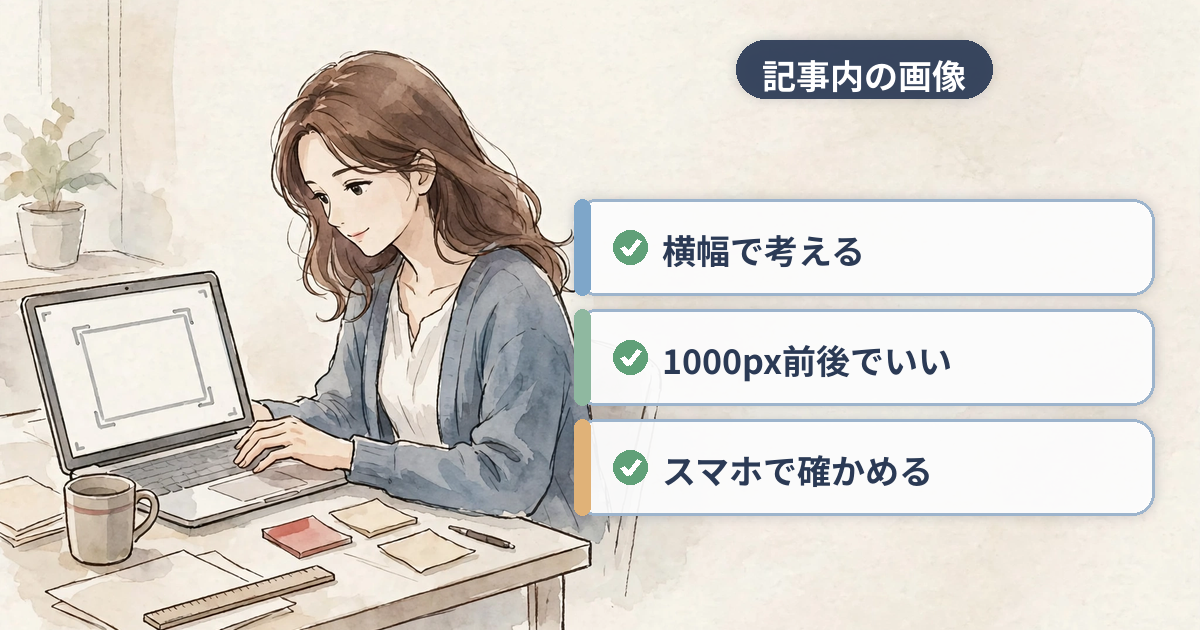
記事の中に入れる画像のサイズは、横幅で考える
記事の中に入れる画像は、アイキャッチほど細かく考えなくて大丈夫です。
見るのは横幅だけでOKです。
横幅は1000px前後あれば十分

記事の本文が表示される幅は、パソコンで見てもそこまで広くありません。
なので、横幅が2000pxや3000pxある写真をそのまま入れても、画面に表示される大きさは変わらないんです。
大きすぎる画像は、ページを重くするだけです。
- 記事の中の画像は、横幅1000px前後を目安にする
- スマホで撮った写真は、横幅が4000px前後あることも多いので縮めてから入れる
- 図解や表の画像は、文字がつぶれない大きさかスマホで確かめる
WordPressのメディア設定で、自動で作られるサイズを見ておく

WordPressは、画像をアップロードすると、決まったサイズの画像を自動で何枚か作ってくれます。
そのサイズを決めているのが「設定」→「メディア」の画面です。
このサイトでは、サムネイルが150px、中サイズが300px、大サイズが1024pxになっています。
ここは触らなくても困ることはほとんどないので、よく分からないうちは変えない方が安全です。
ちなみに、ここのサイズを変えても、すでにアップロードした画像には反映されません。あとから変えると、古い画像と新しい画像でサイズがバラバラになるので気を付けてください。
アイキャッチ以外の画像は、どのサイズで作ればいいのか

SWELLで画像を使う場所は、アイキャッチと記事の中だけではありません。
ただ、全部のサイズを最初から覚える必要はないんです。よく使うものだけ、表にまとめておきますね。
| 画像 | 目安のサイズ | ひとこと |
|---|---|---|
| アイキャッチ画像 | 1200×630px | SNSのシェア画像と兼用できる |
| NO IMAGE画像 | 1200×630px | アイキャッチと同じ形にしておくと一覧がそろう |
| 記事の中の画像 | 横幅1000px前後 | 縦は自由。重さに気を付ける |
| サイトアイコン(ファビコン) | 512×512px | 正方形。WordPressの「サイトアイコン」で設定する |
ヘッダーロゴやトップページのメインビジュアルは、サイトのデザインによって合うサイズが変わります。
最初のうちは、この表の4つだけ押さえておけば十分ですよ。
画像の比率をそろえておくと、トップページや記事一覧に並んだときの見た目がぐっと整います。
逆に、記事ごとにバラバラの比率で作ると、一覧がガタガタに見えて、読者に「手入れされていないサイトかな?」と思われやすいんです・・・。
SWELLでアイキャッチ画像を設定する手順

アイキャッチ画像の設定は、記事の編集画面からやります。
アイキャッチを付けたい記事の編集画面を開きます
画面の右側にある「アイキャッチ画像を設定」のボタンを押します
1200×630で作った画像をアップロードして選びます
画像の内容を短い文で入れます。記事タイトルと同じでもかまいません
カスタマイザーで、記事の始めに表示するかを決める
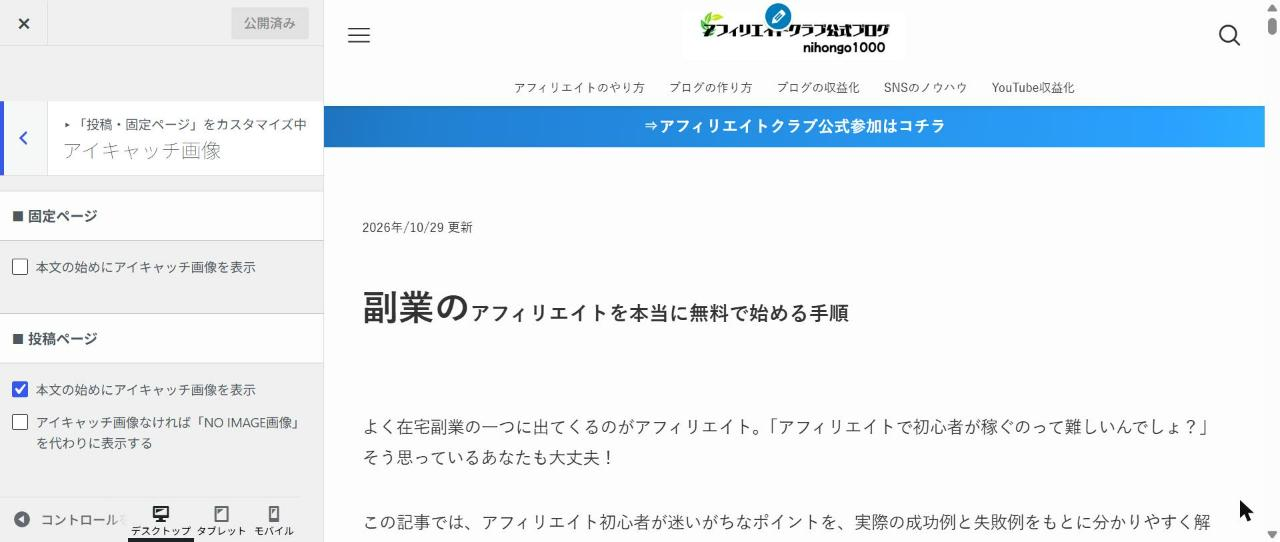
SWELLでは、アイキャッチ画像を記事の本文の始めに表示するかどうかを、カスタマイザーで決められます。
場所は「外観」→「カスタマイズ」→「投稿・固定ページ」→「アイキャッチ画像」です。
このサイトでは、投稿ページだけ「本文の始めにアイキャッチ画像を表示」にチェックを入れています。
固定ページは、お問い合わせやプロフィールなど、アイキャッチがなくてもいいページが多いので外しています。
同じ画面の「アイキャッチ画像なければ『NO IMAGE画像』を代わりに表示する」にチェックを入れると、アイキャッチを付け忘れた記事にも代わりの画像が出ます。
付け忘れが多い人は、ここをオンにしておくと一覧の見た目が崩れにくいですね。
スウェルでアイキャッチ画像が切れるときに見直すところ

「記事一覧で見ると、アイキャッチの文字が切れている・・・」という相談もよくあります。
原因はほとんどの場合、画像の比率と表示される枠の比率が違うことです。
文字は真ん中に寄せて入れる

一番簡単な対策は、アイキャッチに入れる文字を、画像の真ん中あたりに寄せておくことです。
表示される場所によっては、画像の左右や上下が少し切れることがあります。
端ぎりぎりに文字を置くと、そこが切れて読めなくなるんです。
スマホで見たときは、画像そのものも小さく表示されます。文字数は少なめにして、1行に7〜8文字くらいまでにしておくと、小さい画面でも読みやすいと思います。
- 文字は、左右の端から1割くらい内側に入れる
- 一番伝えたい言葉は、真ん中に大きく置く
- 作ったら、記事一覧とスマホの両方で見え方を確かめる
記事一覧のサムネイルの比率を確かめる

それでも切れる場合は、SWELLの記事一覧のサムネイル画像の比率を見直してください。
カスタマイザーの「記事一覧リスト」の中で、サムネイル画像の比率を選べます。
アイキャッチが横長なのに、一覧の比率が正方形に近い設定になっていると、左右が大きく切れます。比率を横長のものに変えると、切れ方はかなりおさまりますよ?
アップロードした画像のサイズを確かめる方法

「自分の画像が何pxなのか分からない」という人も多いです。
確かめ方は簡単で、メディアライブラリで画像をクリックするだけです。
メディアライブラリで画像をクリックするだけ

「メディア」→「ライブラリ」を開いて、確かめたい画像をクリックします。
すると、右側に「ファイルサイズ」と「サイズ」が表示されます。
- 「サイズ」は、画像の縦横のpx
- 「ファイルサイズ」は、画像の重さ(KBやMB)
- 両方をここで一度に確かめられる
アイキャッチが1200×630になっているか、記事の画像が大きすぎないか、ここで確かめるクセをつけておくと安心です。
パソコンに保存してある画像なら、Windowsは右クリックの「プロパティ」→「詳細」、Macはプレビューで開いて「ツール」→「サイズを調整」から、縦横のpxを見られます。アップロードする前に確かめておくと、やり直しが減りますよ。
画像が重いと、記事の表示が遅くなる
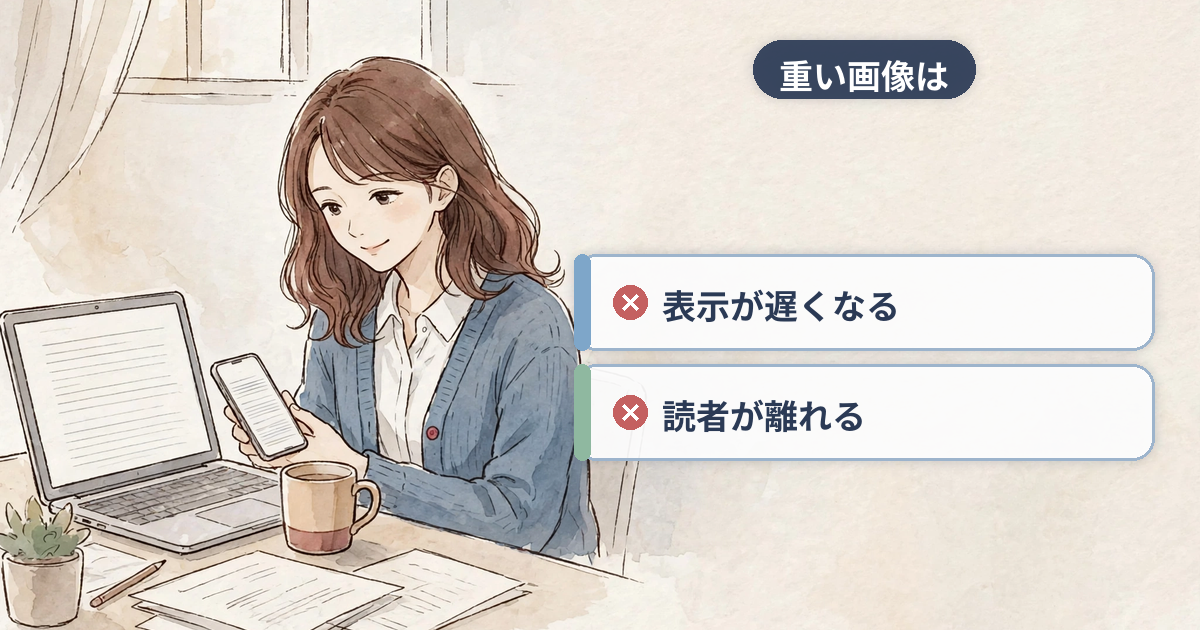
サイズの話と合わせて気を付けてほしいのが、画像の「重さ」です。
ファイルサイズは、できるだけ小さく保つ

縦横のサイズが同じでも、保存の仕方によって、ファイルの重さは大きく変わります。
重い画像がたくさん入った記事は、スマホで開いたときに表示が遅くなって、読者が待たずに帰ってしまう原因になります。
1枚あたり数百KBくらいまでに抑えられると、かなり軽くなると思います。
- 写真はJPEG、文字や図が多い画像はPNGにすることが多い
- 最近はWebPという軽い形式に変えてくれるプラグインもある
- アップロードする前に、画像を縮めるツールで軽くしておくのも手
画像を軽くするだけで、記事の中身は何も変わらないのに読まれやすくなる。これ、地味ですけどかなり効きますよ?
画像を軽くするプラグインを使う方法もあるので、気になる人はアフィリエイトに使えるWordPressプラグインの記事も見てみてください。
よくある質問
- SWELLのアイキャッチ画像は、1200×630以外でもいいですか?
-
大丈夫です。ただ、比率が大きく違うと切れやすくなるので、横長の1.91:1に近い形がおすすめです。
- アイキャッチ画像の文字が切れるのはなぜですか?
-
表示される枠の比率と画像の比率が違うからです。文字を真ん中に寄せるか、記事一覧のサムネイル比率を見直してください。
- 記事の中の画像も1200×630にした方がいいですか?
-
そろえる必要はありません。記事の中の画像は、横幅1000px前後を目安にすれば十分です。
- メディア設定のサイズは変えた方がいいですか?
-
よく分からなければ、そのままで大丈夫です。変えても、すでにアップロードした画像には反映されないので気を付けてください。
まとめ
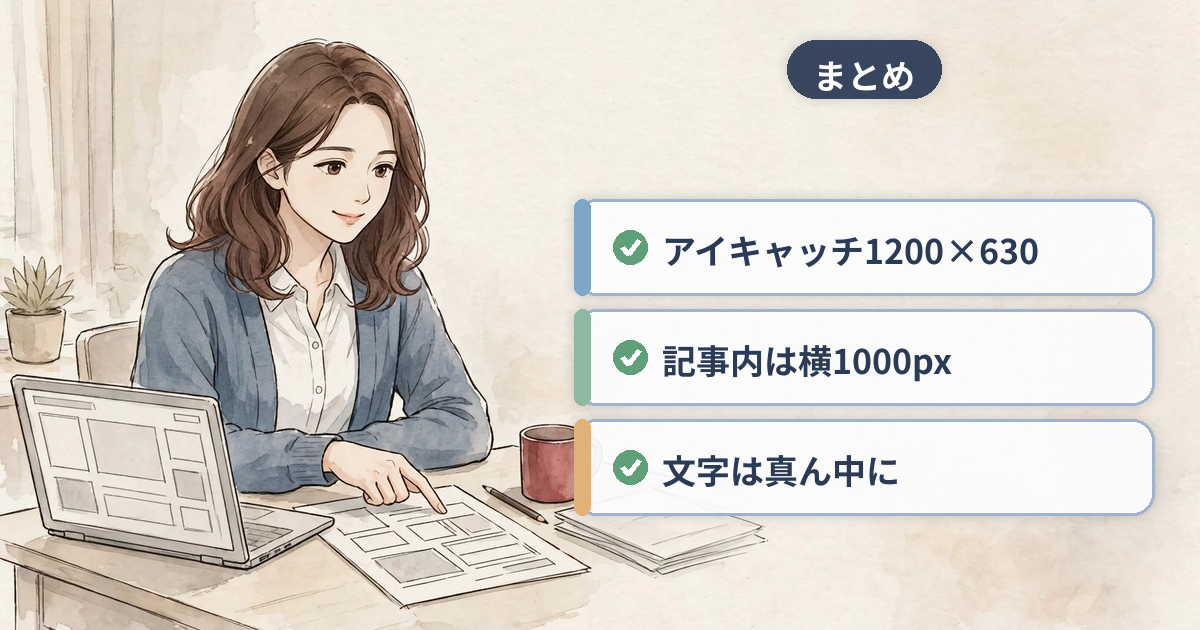
SWELLのアイキャッチ画像は、1200×630pxで作っておけば困りません。
- アイキャッチは1200×630px(1.91:1の横長)
- 記事の中の画像は、横幅1000px前後が目安
- 文字は真ん中に寄せると切れにくい
- 切れるときは、記事一覧のサムネイル比率を見直す
- サイズと重さは、メディアライブラリで確かめる
画像のサイズで悩む時間って、実はもったいないんです・・・。
まずは次の記事のアイキャッチを1200×630で作るところから始めてみてください(笑)
SWELLのブロックの使い方は、SWELLのブロックエディタの使い方で図解しています。

今回の記事で分からない部分は追記するので質問どうぞ!