



「リールでアフィリエイトってできるんですか? そもそもリールの作り方から分からなくて・・・」
ブログとSNSを組み合わせて稼ぎたい人の相談に乗っていると、この質問はかなりの確率で出てきます。
でも、今のInstagramは、アプリの中だけでリールが作れます。別の編集アプリを入れなくても、素材を選んで、音とテキストを入れて、キャプションを書けば投稿までできるんです。
むずかしいのは操作ではありません。
「どの記事・どの案件につなげるリールなのか」を決めないまま作り始めることの方が、よっぽど稼げない原因になっていますよ?
この記事では、WordPressのアフィリエイトサイトを10年以上運営し、今は初心者のブログ診断や指導をしている立場から、Instagramアプリでのリールの作り方を実際の画面で順番に見せていきます。そのうえで、リールを見た人をブログに呼んで、アフィリエイトの報酬につなげるやり方まで本音で話しますね!!
リールを作る前に用意するもの
リールを作るのに必要なのは、スマホとInstagramのアプリ、素材の動画か写真、つなげたいブログ記事の4つだけです。
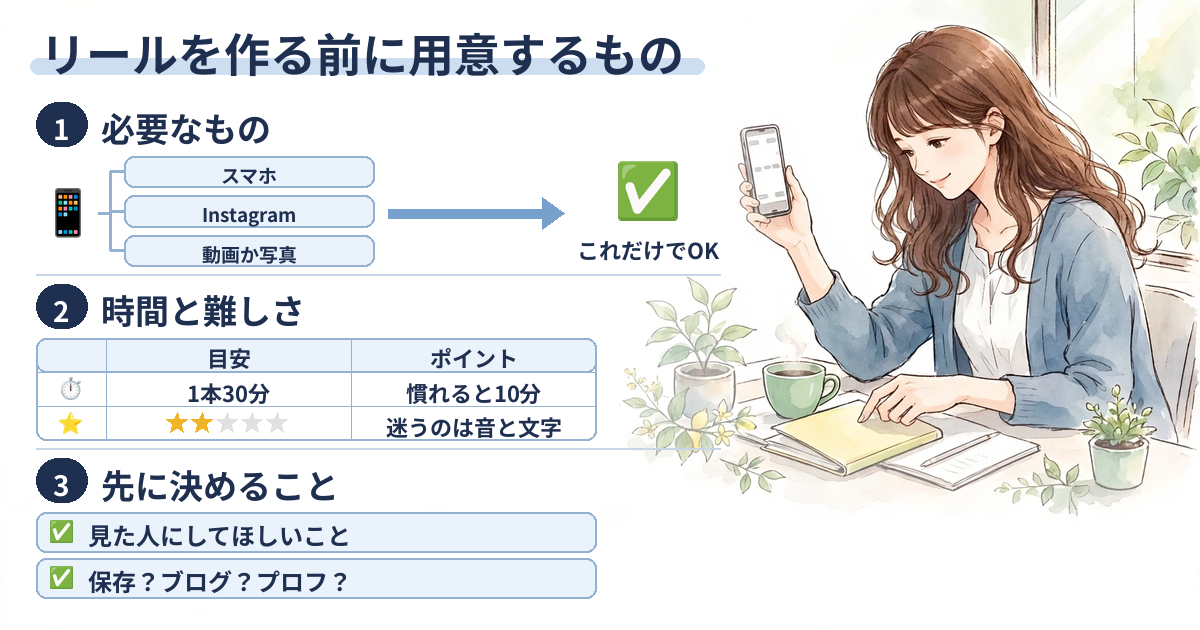
リールを作るのに必要なものは、実はそれほど多くありません。
- 必要なもの・・スマホ、Instagramのアプリ、使う動画か写真、つなげたいブログ記事(ASPで提携した案件を紹介している記事)
- 所要時間・・慣れないうちは1本30分くらい、慣れれば10分ほど
- 難易度・・アプリの操作だけなら、スマホで写真を送れる人ならできます
所要時間の30分は、操作そのものより「どの音にしようか」「どんな文字を入れようか」と迷う時間がほとんどです。
ここで1つだけ、先に決めておいてほしいことがあります。
そのリールを見た人に、最後にどの記事を読んでほしいかです。
アフィリエイトで稼ぎたいなら、リールのゴールは「いいね」ではなく、プロフィールのリンクからブログの記事に来てもらうことです。
読んでほしい記事が決まっていないと、編集の途中で文字を入れる場所も、キャプションの最後の一言も決められなくなるんです・・・。
素材はスマホのカメラで撮ったもので十分です。
最初は、手元を映した10秒くらいの動画や、写真を何枚か並べるだけでも立派なリールになります。
リールでアフィリエイトするやり方の全体の流れ
リールでアフィリエイトするやり方は、「リールを作る3つの手順」と「プロフィールからブログへ呼ぶ流れ」の2つに分かれます。
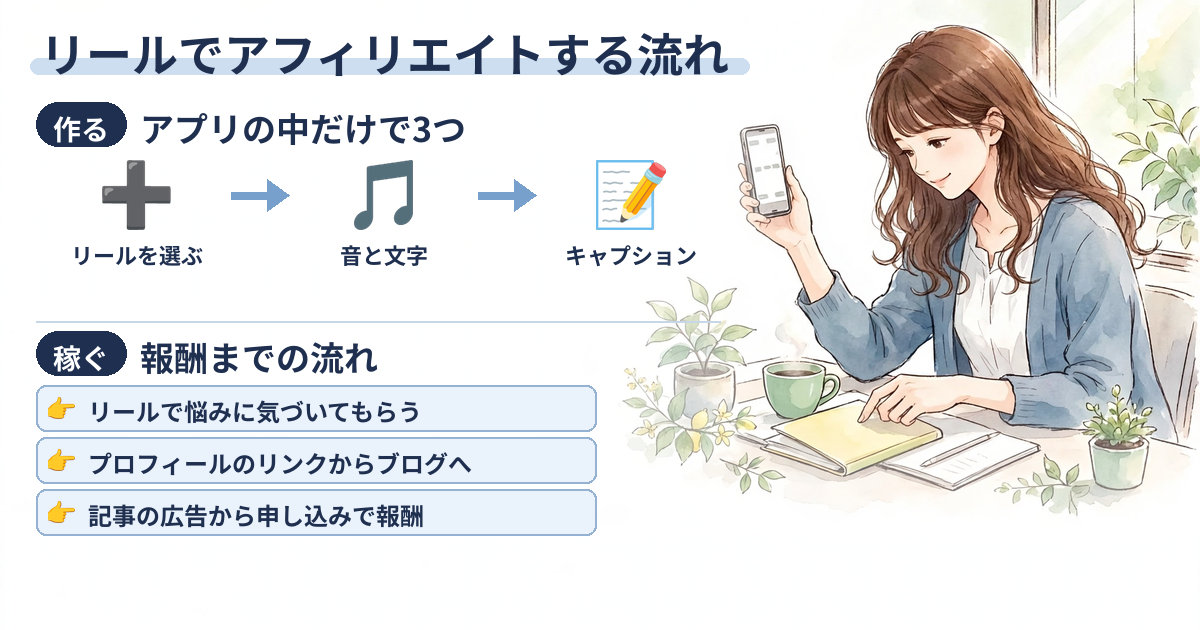
先に、リールを作ってから報酬が出るまでの流れを全部見ておきます。
| 順番 | やること | 使う画面・場所 |
|---|---|---|
| 準備 | 紹介する記事(案件)を1つ決める | ブログ |
| 手順1 | 作成メニューから「リール」を選び、素材を選ぶ | 作成メニュー |
| 手順2 | 音源・テキストを入れ、長さを整える | リールの編集画面 |
| 手順3 | キャプションとハッシュタグを書いて、シェアする | 新しいリール動画の画面 |
| その後 | プロフィールのリンクからブログに来てもらい、記事の中の広告から申し込んでもらう | プロフィール・ブログ |
リールを作る作業そのものは、手順1〜3の3つしかありません。
報酬が出るのは、そのあとブログの記事で読者が納得して申し込んだときです。
迷ったら「今どの手順にいるのか」をこの表で確かめてください。
画面が変わるたびに迷子になる人は、たいてい手順2の編集画面で、ボタンを全部さわろうとして疲れてしまうパターンなんです(笑)
全部のボタンを使う必要はありません。
最初は「音源」と「テキスト」の2つだけ使えばOKです。
ここからは、Androidのアプリ(日本語表示)の画面で説明していきます。
iPhoneでもボタンの名前と並びはほぼ同じですが、アプリの更新で位置が変わることがあるので、見当たらないときはボタンの名前で探してください。
手順1 作成メニューから「リール」を開いて素材を選ぶ
リールの作り方の最初の手順は、プロフィールの「+」から「リール」を選び、使う動画や写真を選ぶことです。
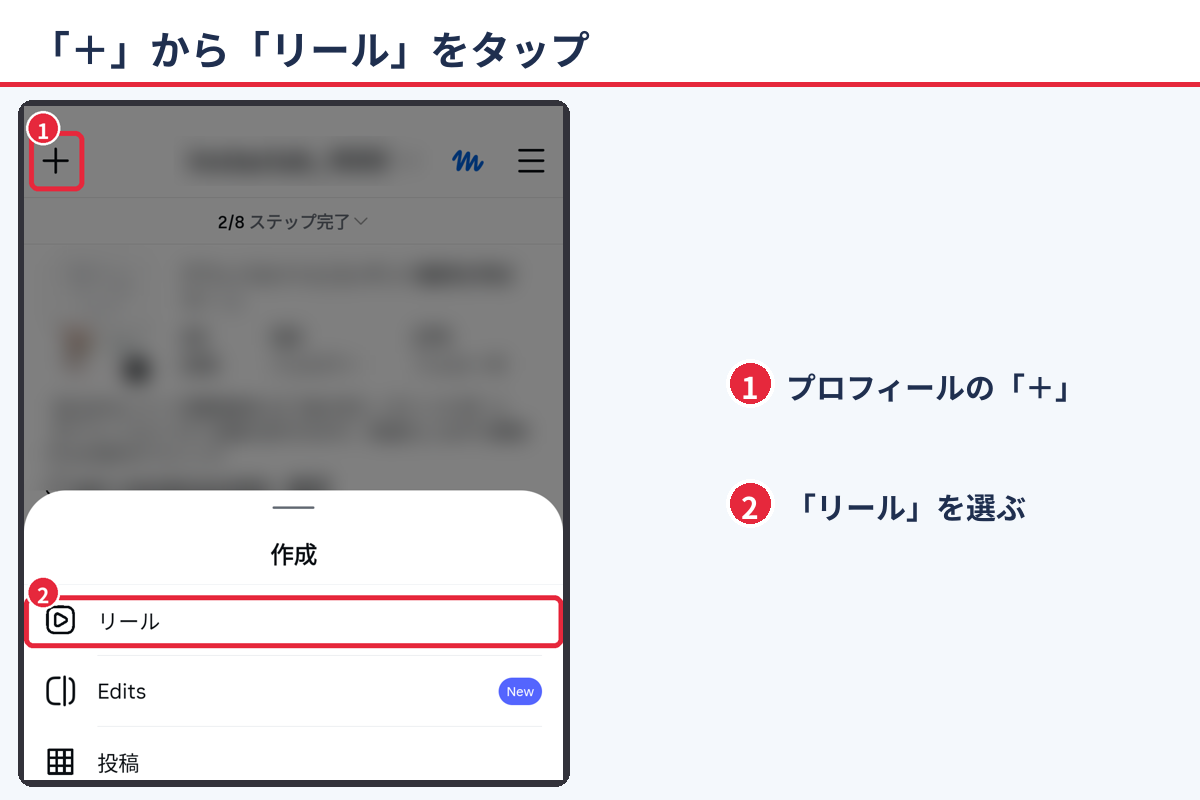
上の画面の番号の順にタップするだけです。
- プロフィール画面の上にある「+」をタップ
- 出てきたメニューの「リール」をタップ
- 使う動画か写真をタップ(何枚でも選べます)
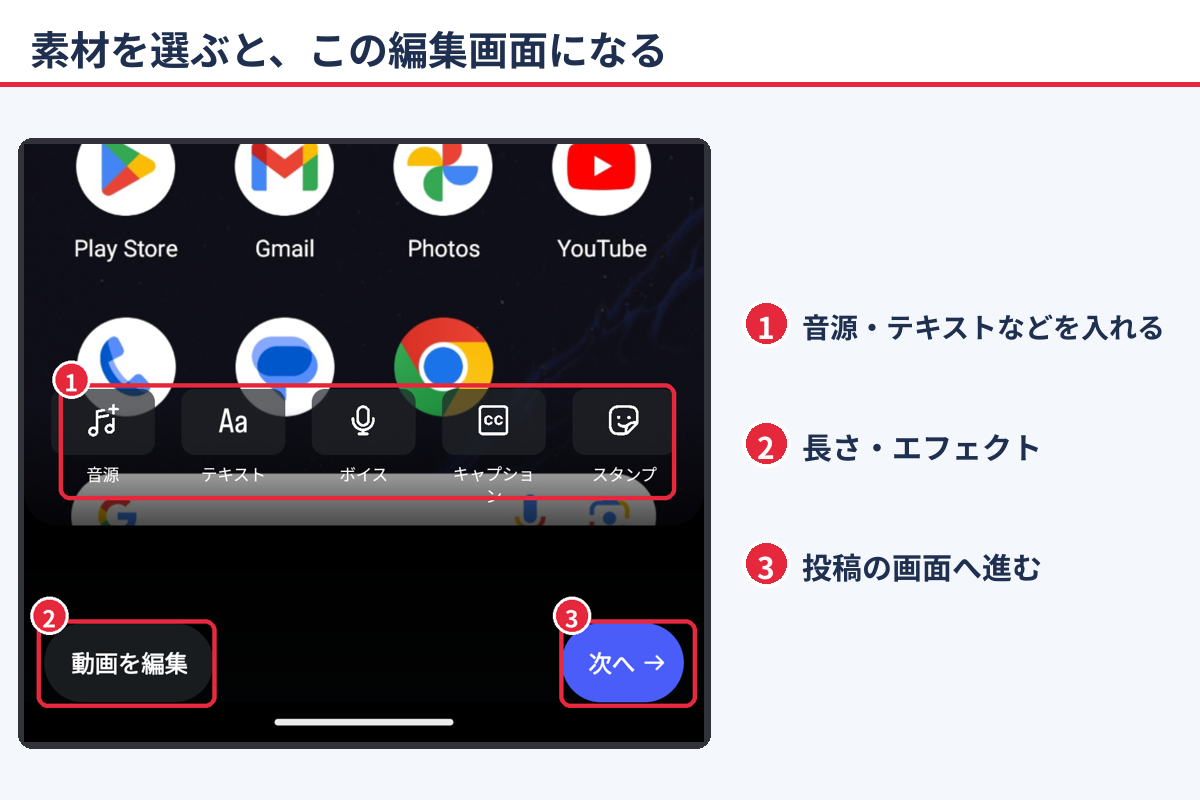
素材を選ぶと、この編集画面になります。使うのは番号の3か所だけです。
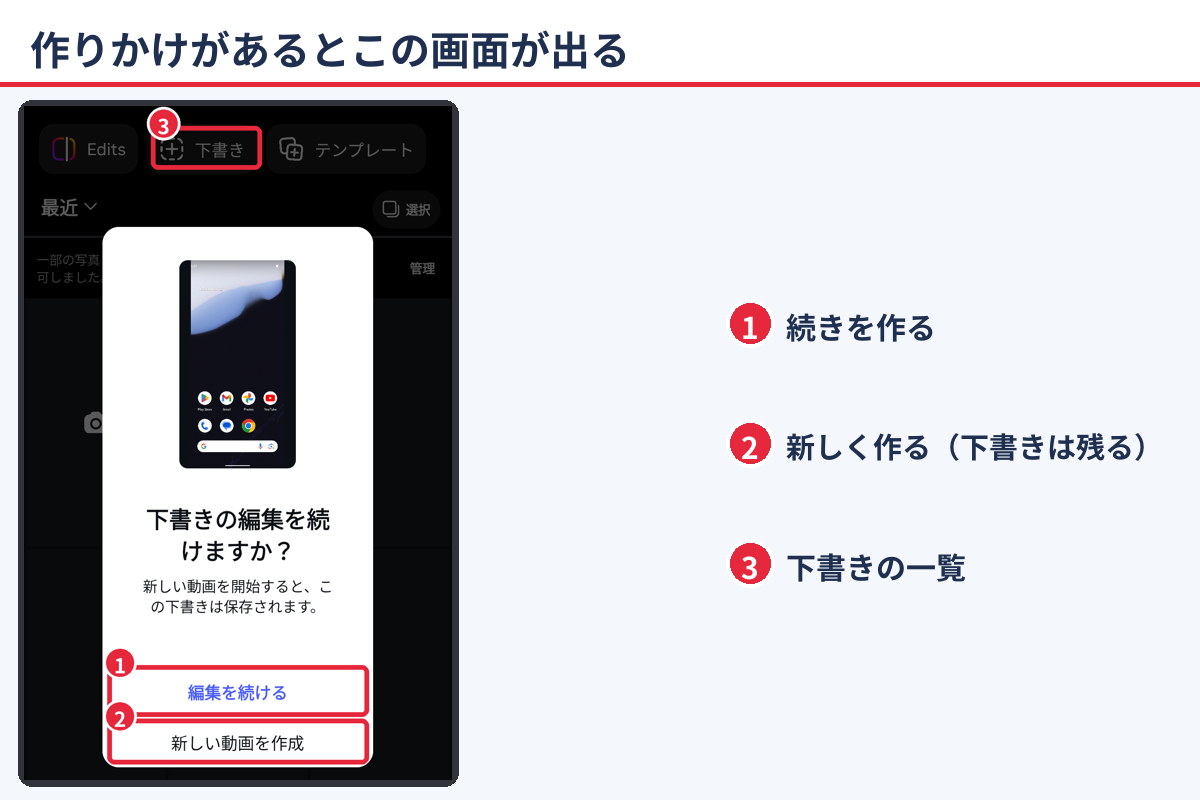
作りかけのリールがあると、この画面が出ます。
- 続きを作る → 「編集を続ける」
- 新しく作る → 「新しい動画を作成」(前の下書きは消えません)
- 「Edits」はMetaの動画編集アプリです。最初は使わなくて大丈夫です
手順2 音源とテキストを入れて編集する
手順2では、リールの編集画面で音源とテキストを入れ、動画の長さを整えます。
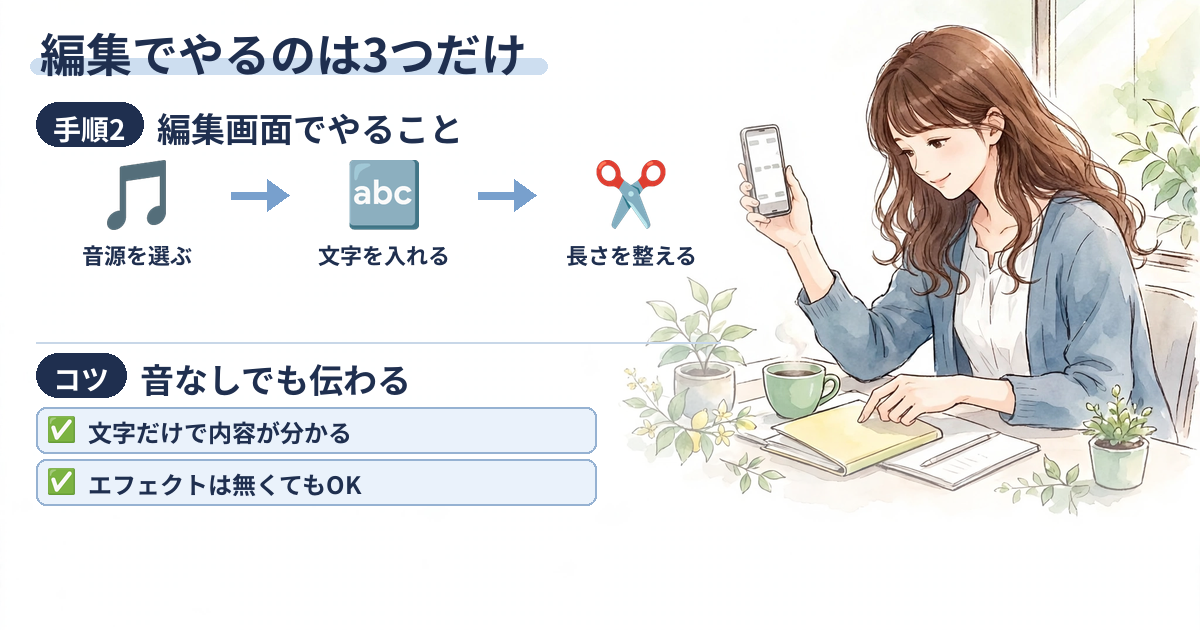
やることは「音を選ぶ」「文字を入れる」「長さを整える」の3つだけです。
音源を選ぶ
リールの音源は、編集画面の「音源」からおすすめやトレンドの音を選べます。曲がいいから思わず見ちゃうってこともあるので、イメージに合わせましょう!!
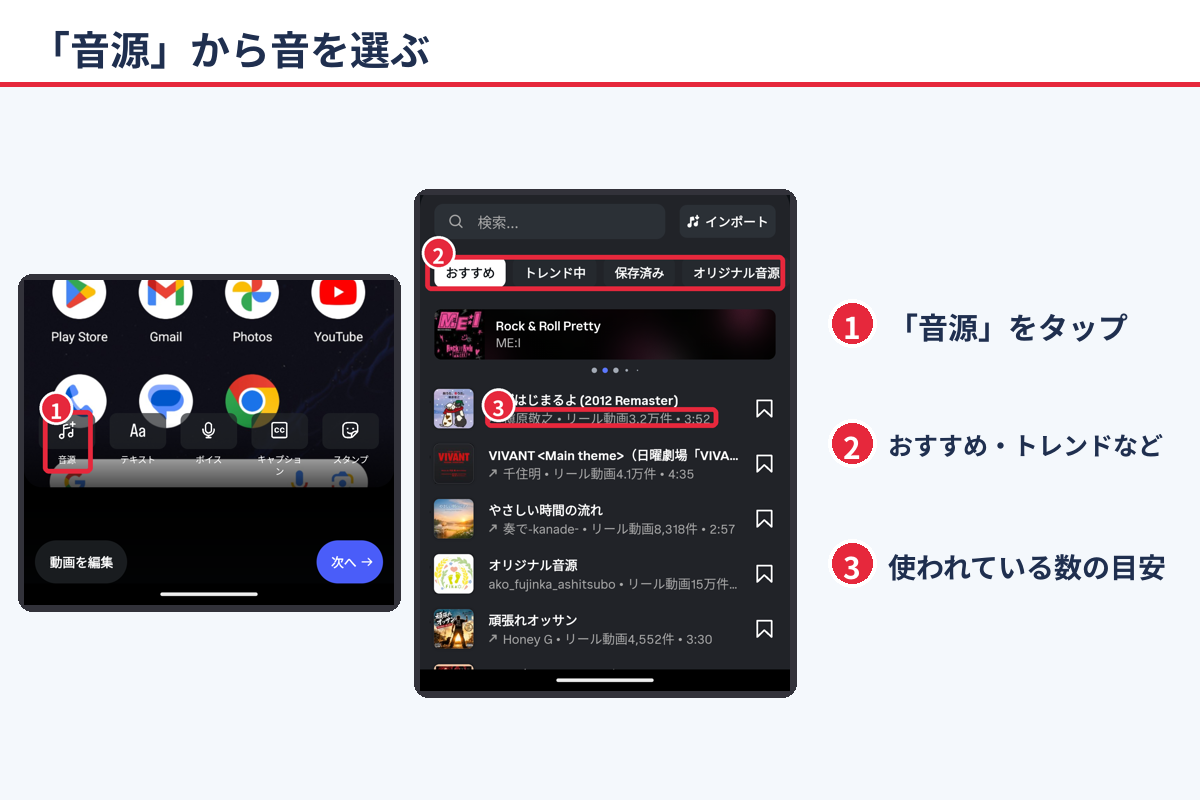
画面の番号の順にタップします。
- 「音源」をタップ
- 上のタブで「おすすめ」「トレンド中」などを切りかえて選ぶ
- 曲名の下の数字は、その音を使ったリールの数
トレンドの音を使えば伸びる、とは限りません
アフィリエイトにつなげたいなら、音より文字の方が大事です。音を消しても内容が分かるようにしておきましょう。迷ったら、静かめの音を1つ選べば十分です。
テキストを入れる
リールの文字は「テキスト」から入れ、フォント・色・動きを変えられます。音なしでも内容が分かる短い文字にするのがコツです。
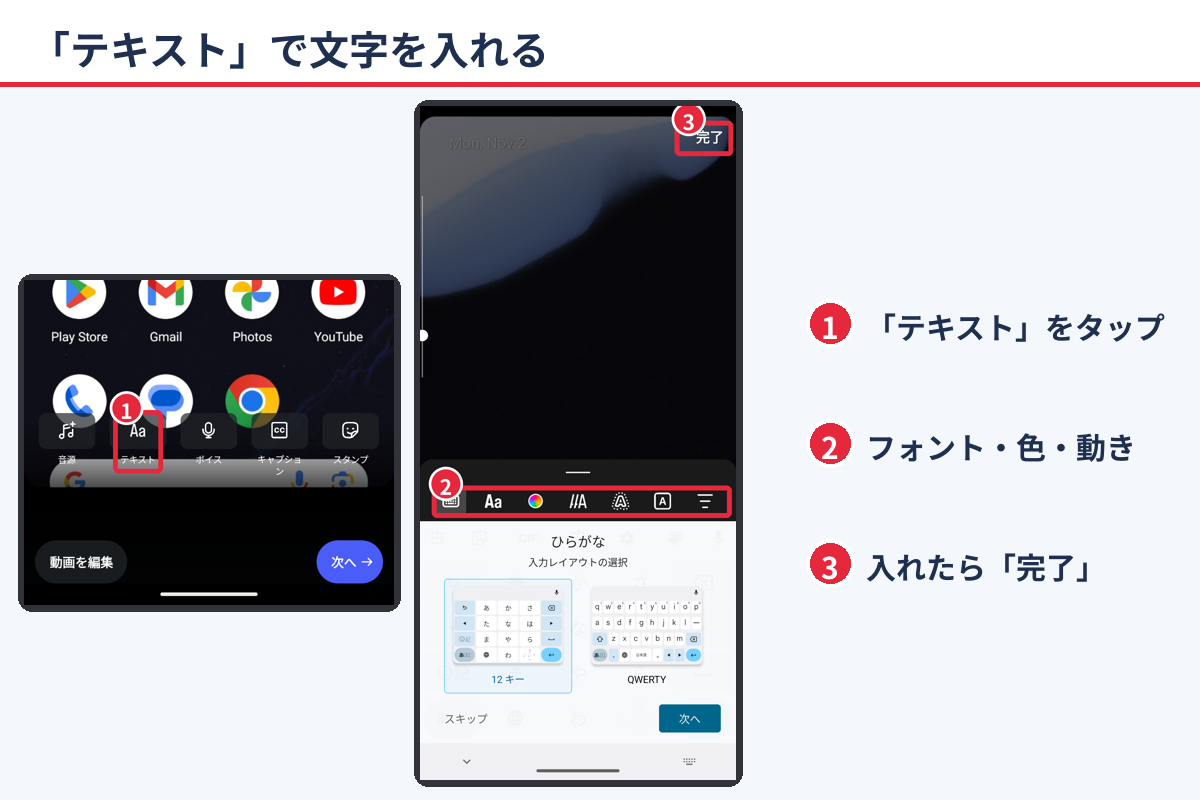
- 「テキスト」をタップして文字を打つ
- 上のボタンでフォント・色・動きを変える
- 入れ終わったら右上の「完了」
- 文字はひと目で読める短さに
- 最初の文字は「何の動画か」が分かる一言に
- 色は背景とはっきり差をつける
ブログで言えば、ここはタイトルと見出しです。文字だけ追えば内容が分かるようにしておくと、音なしで見ている人にも届きますよ?
長さを整えてエフェクトを選ぶ
「動画を編集」では、つまみで長さを整えてエフェクトを選べます。エフェクトは無しでも問題ありません。
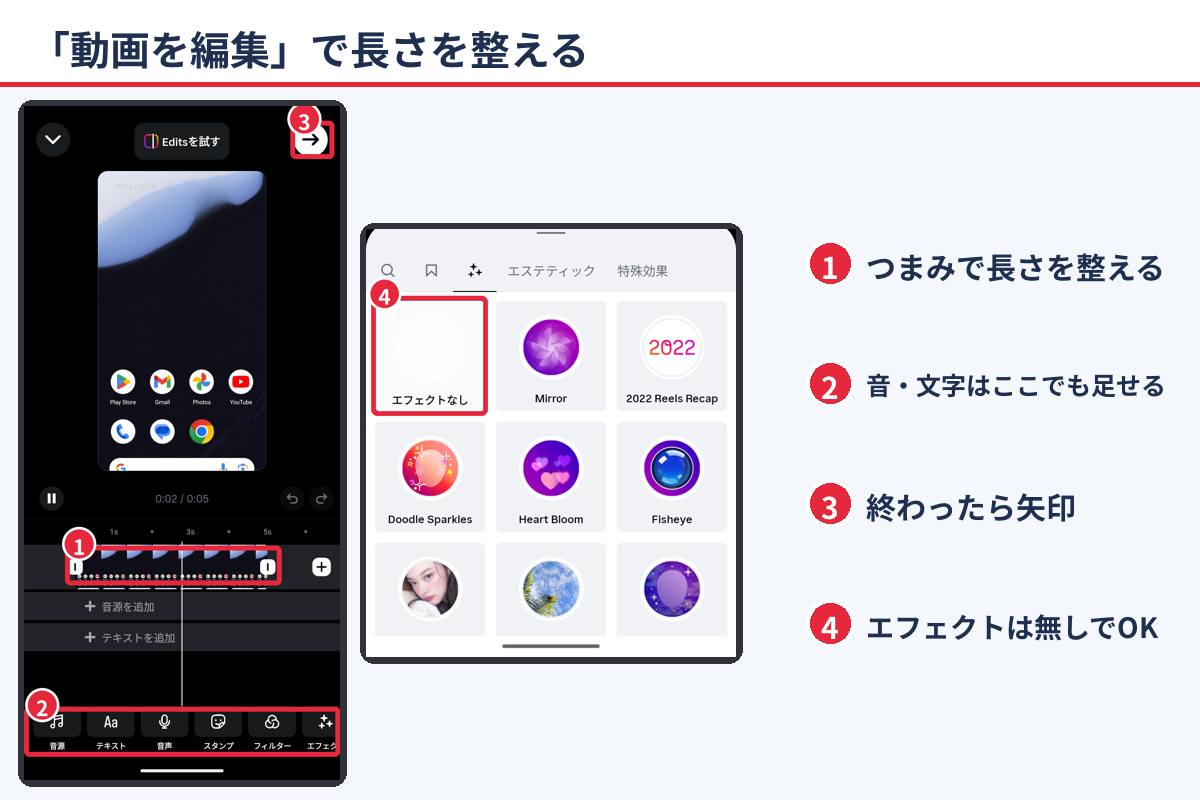
左下の「動画を編集」をタップすると、この画面になります。
- 両はしのつまみを動かして、使う部分だけ残す
- 下のボタンからも音や文字を足せる
- エフェクトは「エフェクトなし」のままでOK
- 終わったら右上の矢印
長さの上限はアプリの更新で変わるので、この画面で確かめてください。初心者のうちは短めの方が最後まで見てもらえます。
手順3 キャプションとハッシュタグを書いて投稿する
手順3では、キャプションとハッシュタグを書いて、リールを投稿(シェア)します。
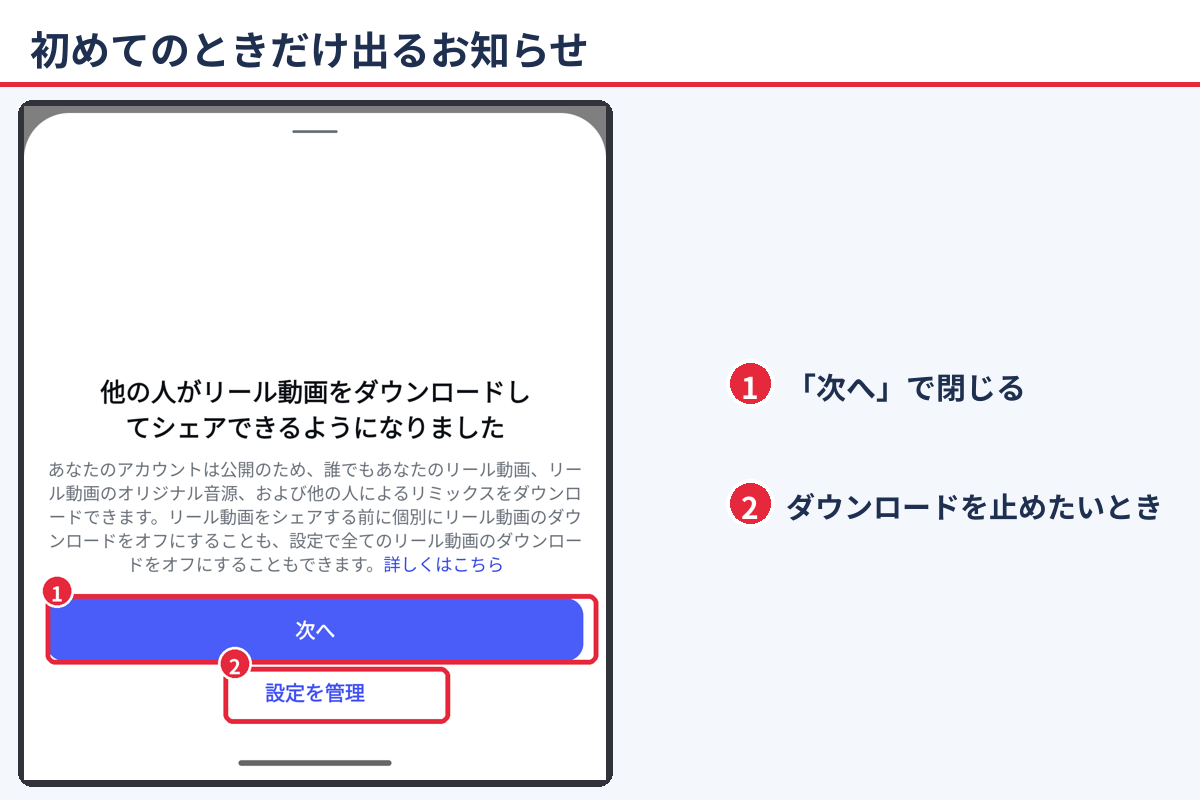
編集画面の右上の矢印(または「次へ」)をタップします。
初めてのときだけ、このお知らせが出ます。
- ふつうは「次へ」で閉じればOK
- 動画をダウンロードされたくないときは「設定を管理」
キャプション画面で書くこと
キャプション画面では、キャプション・ハッシュタグ・人物のタグ付け・場所の4つを入れられます。
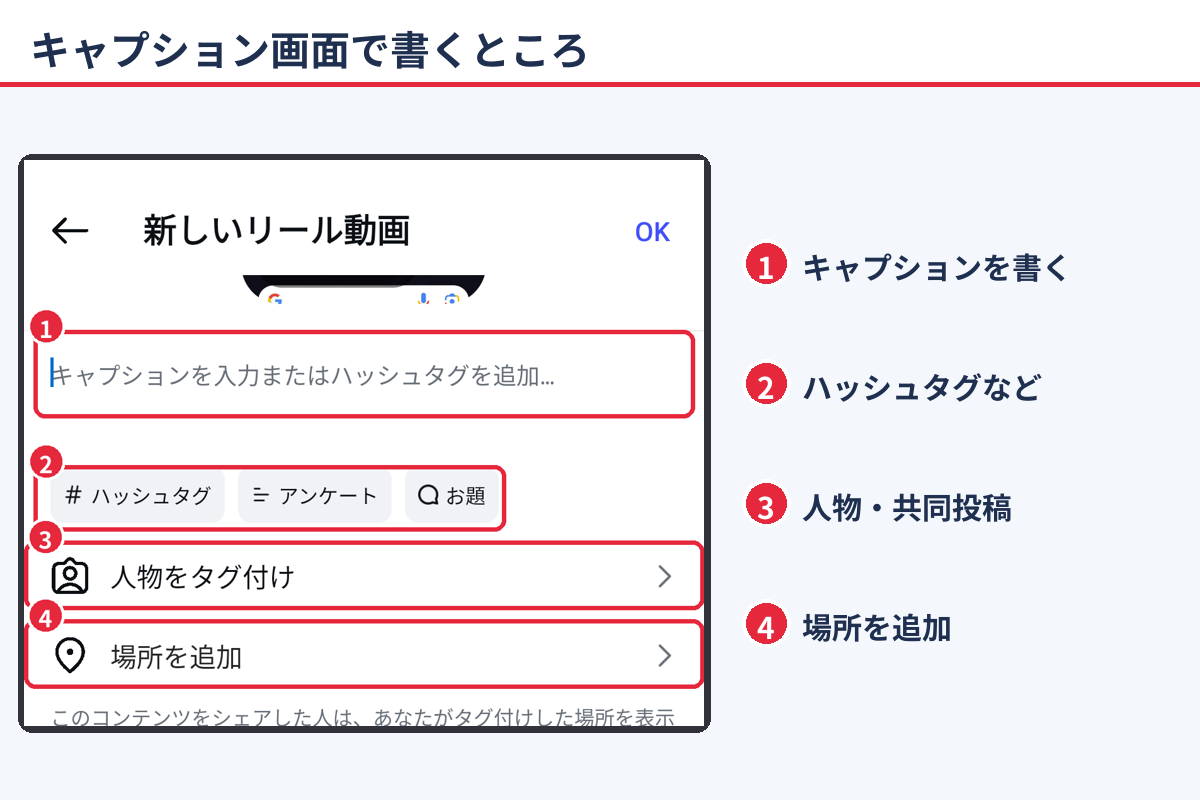
番号のところを上から埋めていきます。
| 番号 | 書くこと |
|---|---|
| 1 キャプション | 内容をひと言+見た人にしてほしいこと |
| 2 ハッシュタグ | 内容に合うものを少しだけ |
| 3 人物をタグ付け | 一緒に作った人がいるとき |
| 4 場所を追加 | お店や地域の紹介のとき |
ハッシュタグは多ければいいわけではありません。関係のないタグを並べると、見てほしくない人に届いてしまうんです。内容をそのまま言いかえたタグを少しだけにしておきましょう。
キャプションの最後には「続きはプロフィールのリンクから」のように、してほしいことを1つだけ書きます。
下書きに保存して、見直してからシェアする
リールは「下書きを保存」で途中保存でき、見直してから「次へ」でシェアできます。
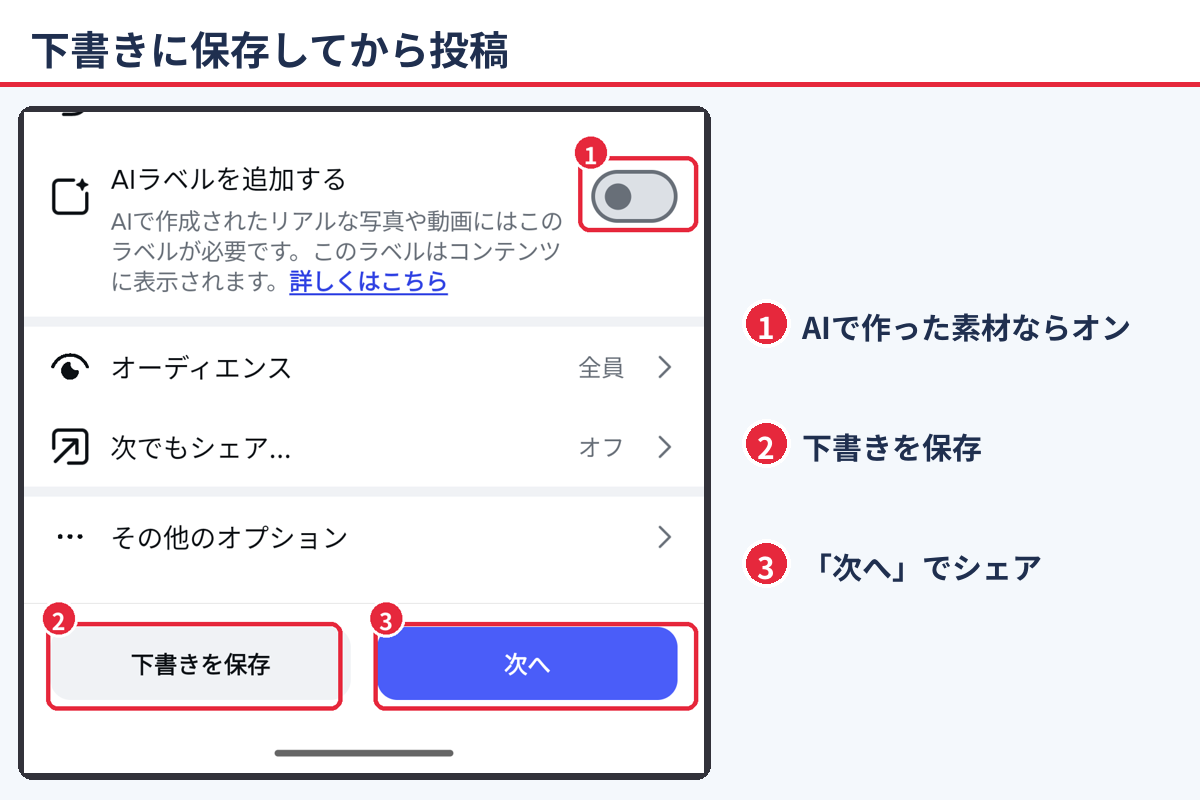
画面を下までスクロールすると、この3つがあります。
- AIで作った写真や動画を使ったときは「AIラベル」をオン
- 不安なら、まず「下書きを保存」
- 見直して問題なければ「次へ」でシェア
下書きは、次にリールを開いたときに出る「編集を続ける」から続きを作れます(手順1の画面)。時間をおいて見直すと、誤字や最初の一言の分かりにくさに気づけますよ?
リールからアフィリエイトの報酬につなげるやり方
リールでアフィリエイトの報酬を出すには、リールを入口にしてプロフィールのリンクからブログ記事へ呼び、記事で申し込んでもらう流れを作ります。
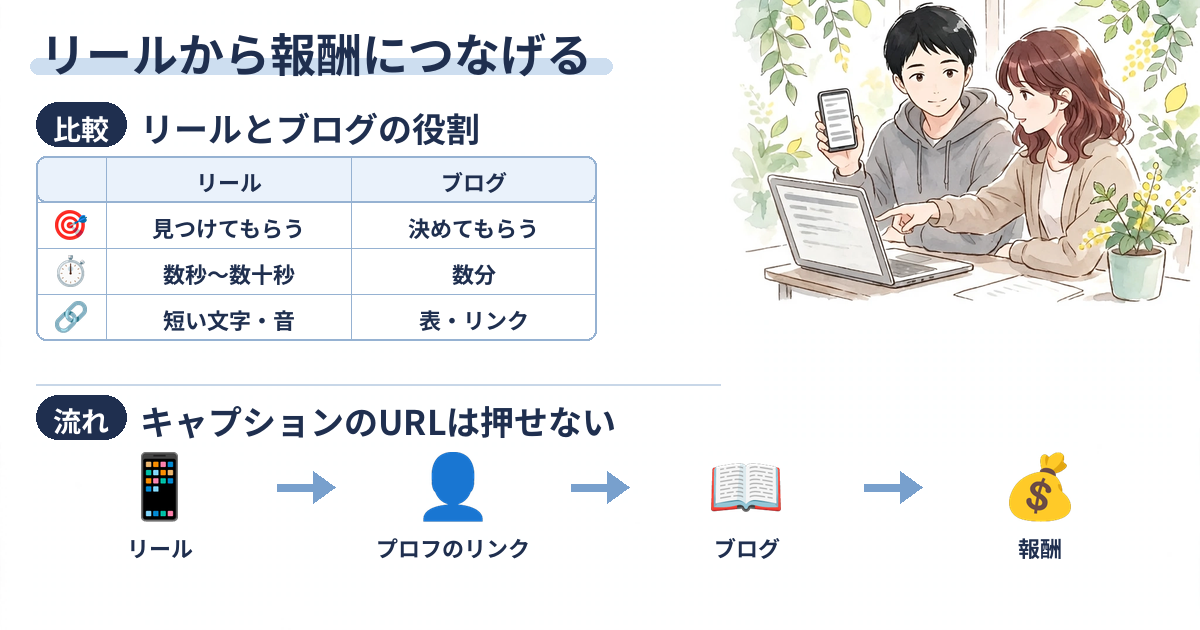
ここからが、アフィリエイトで稼ぎたい人にとっての本題です。
まず知っておいてほしいのは、リールのキャプションにURLを書いても、基本的にはタップできるリンクになりません。なので、リールからブログへ来てもらう道は「プロフィールのリンク」が中心になります。
それに、リールでいきなり商品を売ろうとしても、なかなかうまくいきません。リールは「知ってもらう」のが得意で、「じっくり比べて決めてもらう」のは、ブログの方が得意だからです。
| リール | ブログ | |
|---|---|---|
| 得意なこと | 知らない人に見つけてもらう | 比べて、決めてもらう |
| 見る時間 | 数秒〜数十秒 | 数分 |
| 置けるもの | 短い文字・音・動き | 長い説明・表・リンク |
| 役割 | 入口 | 決め手 |
塾で言えば、リールは駅前で配るチラシで、ブログは体験授業みたいなものです。
チラシで入塾を決める人はほとんどいませんよね? でも、チラシがないと体験授業に来る人もいないんです。
ブログとインスタのどちらで稼ぐかで迷っている人は、ブログとインスタはどっちが稼げるか7項目で比べた記事も読んでみてください。どちらか一方に決めるより、役割を分けて組み合わせる方がうまくいくケースが多いです。
最初の1秒で「何の動画か」を伝える
リールは最初の1秒で「自分に関係ある」と思ってもらえないと、すぐに流されてしまいます。
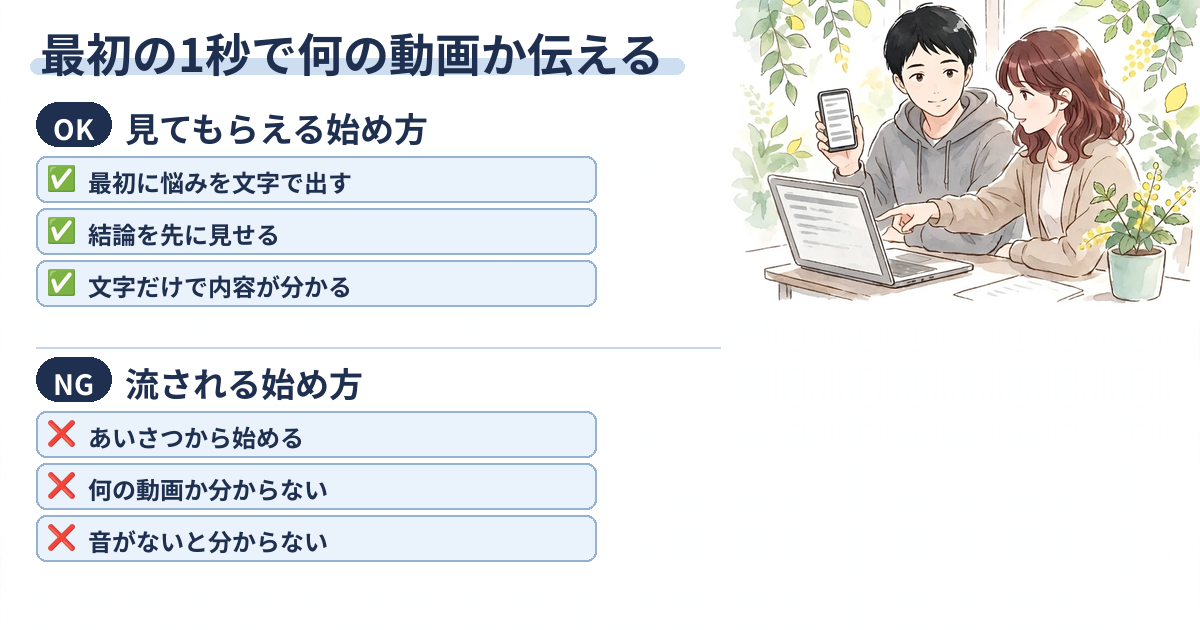
リールはスクロールで流れてくるので、最初の一瞬で「自分に関係ある」と思ってもらえないと、すぐに次へ流されます。
- 最初の画面に、悩みを短く書いた文字を出す(例: 「ブログのネタが切れた人へ」)
- 結論を先に見せて、理由はあとで見せる
- 文字だけ追っても内容が分かるようにする
- あいさつや自己紹介から始める
- 何の動画か分かるまでに何秒もかかる
- 音を聞かないと内容が分からない
これは、ブログ記事のリード文とまったく同じ考え方です。読者は「自分のための記事か」を最初の数行で決めていますよね? リールはそれが数秒になっただけなんです。
ブログ記事から1本のリールを作る
アフィリエイトのリールは、すでに書いたブログ記事の見出しを台本にすると、ネタに困らず作れます。
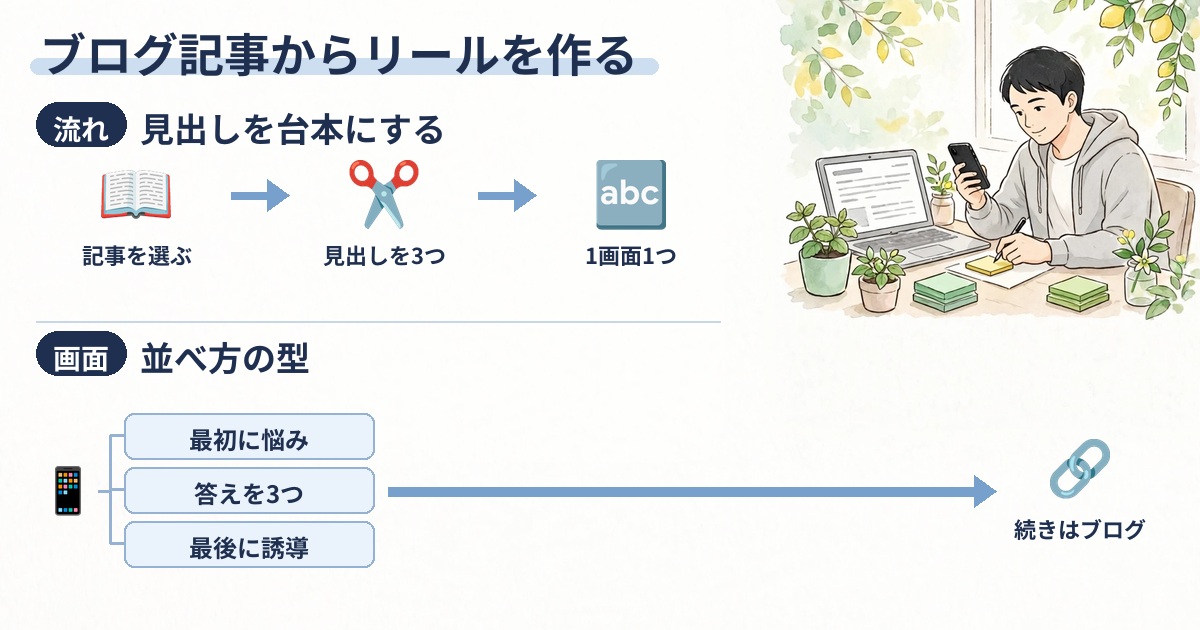
ブログを書いている人なら、リールのネタ探しに困る必要はありません。すでに書いた記事の見出しが、そのままリールの台本になるからです。
アクセスが少しでもある記事か、一番読んでほしい記事を選びます。
H2の中から、読者の悩みに直接答えている見出しを3つ選びます。
最初の画面に悩み、次の3画面に見出しの答え、最後の画面に「詳しくはプロフィールのリンクから」を入れます。
記事を書いているパソコンの画面や、手元を映した動画で十分です。
これなら、1本の記事から何本もリールが作れますよね? 見出しの組み合わせを変えるだけで、別のリールになるんです。
逆に、リールで反応が良かった一言を、ブログ記事のタイトルや見出しに使い回すこともできます。SNSとブログを行ったり来たりさせると、どちらのネタも切れにくくなりますよ?
注意してほしいのは、リールの中で記事の内容を全部話しきってしまうことです。全部分かってしまったら、ブログを読みに来る理由がなくなりますよね(笑) リールでは「答えの入口」までを見せて、くわしい手順や比べた表はブログに置いておく。この線引きが、アフィリエイトにつなげるときの一番のポイントだと思います。
広告であることをはっきり書く
アフィリエイトの案件を紹介するリールには、「PR」「広告」などの表示が必要です。
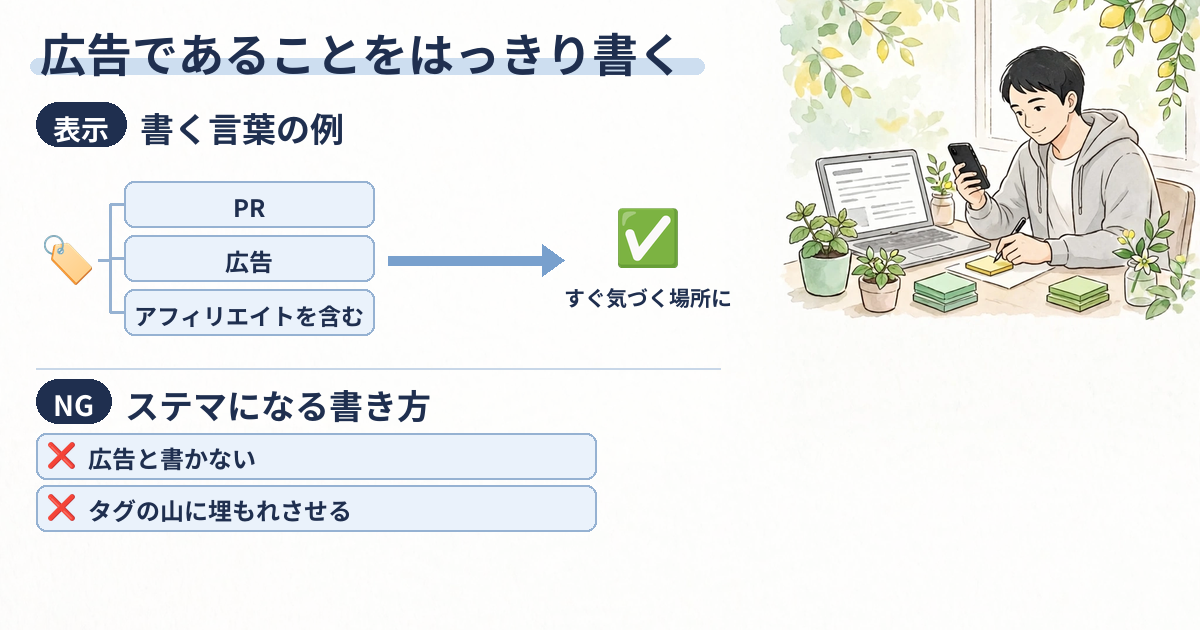
アフィリエイトの案件を紹介するリールなら、これは必ず守ってください。
2023年10月から、広告なのに広告だと分からないようにする「ステルスマーケティング(ステマ)」は、景品表示法で禁止されています。アフィリエイトで報酬をもらって紹介するなら、それは広告です。
- リールの文字かキャプションに「PR」「広告」「アフィリエイトを含みます」などと書く
- 見た人がすぐ気づける場所に書く(ハッシュタグの山に埋もれさせない)
- リンク先のブログ記事にも、広告を含むことを書いておく
「PRって書いたら見てもらえなくなるんじゃ・・・」と心配する人もいますが、ちゃんと書いている方が、結局は信用されます。隠して紹介して、あとでバレたときの方がよっぽど損なんです。
ルールの細かいところは、消費者庁のステルスマーケティングのページで確かめておいてください。
楽天などのアフィリエイトリンクは、リールに直接入れていい?
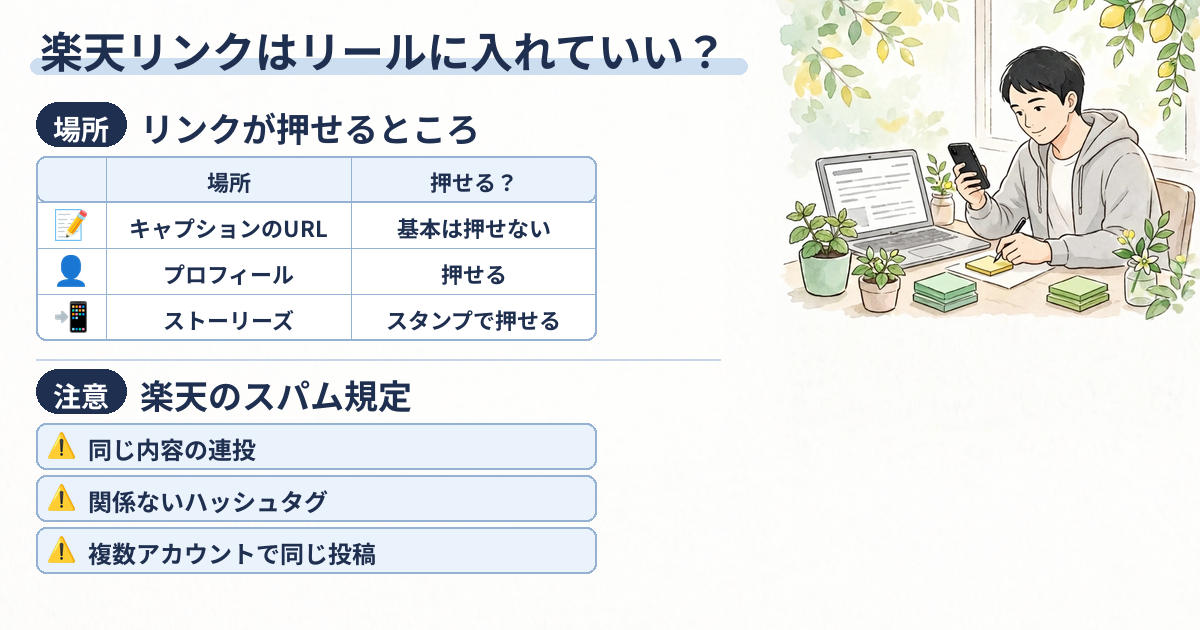
楽天アフィリエイトのリンクをInstagramで紹介すること自体はダメではありませんが、リールのキャプションに書いたURLは基本的に押せません。
「楽天の商品リンクを、リールにそのまま貼ればいいんじゃないの?」
これは、リールでアフィリエイトを始めた人がほぼ必ず聞いてくる質問です。
| 置く場所 | リンクは押せる? |
|---|---|
| リールのキャプションのURL | 基本は押せない |
| プロフィールのリンク | 押せる |
| ストーリーズのリンクスタンプ | 押せる |
なので、リールで商品を見せて、「プロフィールのリンク」か「ストーリーズのリンク」から楽天の商品ページやブログ記事に来てもらうのが現実的なやり方です。
リールの投稿画面には「リンク追加」という項目もありますが、「Meta Oneを試す」と出ていて、誰でもすぐ使えるものではなさそうです。画面に出ていても、使えるかどうかは自分のアカウントで確かめてください。
- 楽天アフィリエイトは、SNSでの紹介自体は認めています
- ただし、同じ内容の連投・関係ないハッシュタグの乱用・複数アカウントでの同じ投稿は、スパムとして利用停止になることがあります
- リンクを置くときも「PR」の表示は必要です
投稿したらインサイトで見直す
リールを投稿したら、インサイトでリールごとの閲覧数を見て、次の1本に生かします。
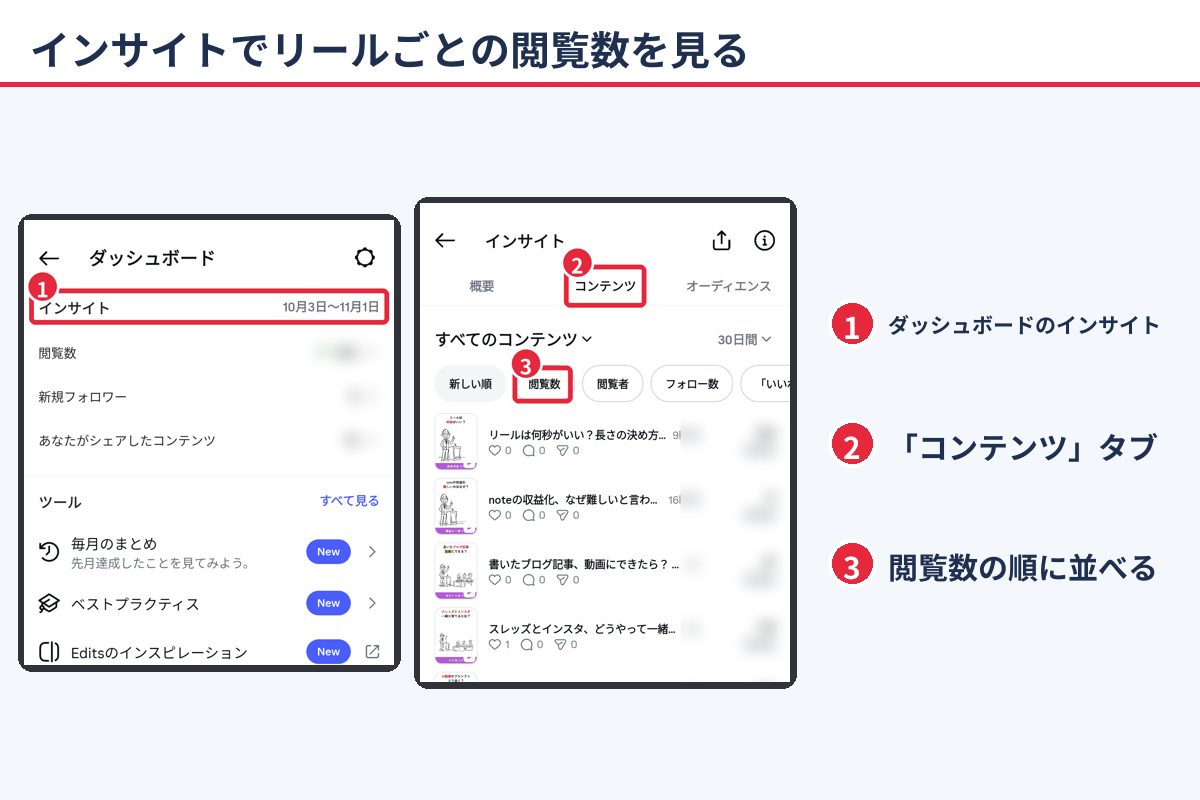
リールは出して終わりにしないでください。画面の番号の順に開きます。
- プロフィールの「ダッシュボード」から「インサイト」
- 「コンテンツ」タブを開く
- 「閲覧数」で並べかえる(プロアカウントにしておく必要があります)
見てほしいのは、伸びたリールと伸びなかったリールの「最初の文字」の違いです。
アフィリエイトにつなげたいなら、あわせてブログのアクセスやASPのクリック数も見てください。伸びた言い回しは、次のリールにもブログのタイトルにも使えますよ?
リール作りでつまずきやすいところと対処法
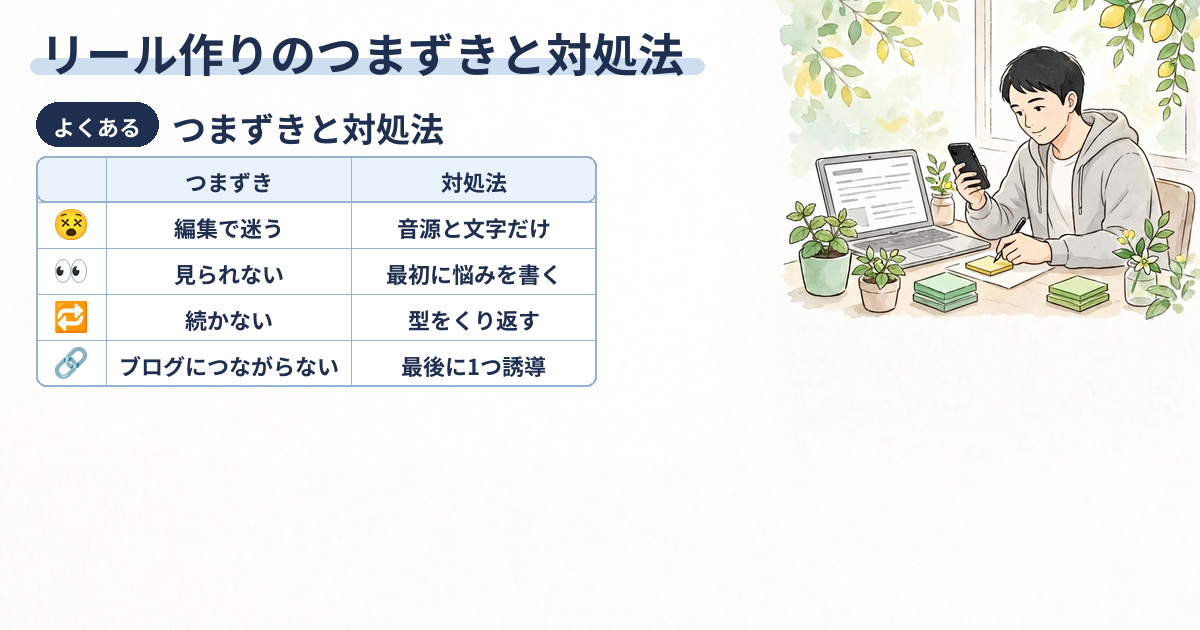
リール作りでつまずきやすいのは「編集で迷う」「見られない」「続かない」「ブログにつながらない」の4つです。
最後に、初心者がよく引っかかるところをまとめておきます。
| つまずき | よくある原因 | 対処法 |
|---|---|---|
| 編集画面で迷う | 全部のボタンを使おうとする | 音源とテキストだけ使う |
| 文字が読めない | 文字が長い・色が背景と近い | 短くして、色の差をつける |
| 見られない | 最初に何の動画か分からない | 最初の画面に悩みを書く |
| 続かない | 1本に時間をかけすぎる | 同じ形をくり返し使う |
| ブログにつながらない | してほしいことを書いていない | キャプションの最後に1つ書く |
この中で一番多いのが「続かない」です。
ぶっちゃけ、リールは1本だけ完ぺきに作っても、ほとんど結果は出ません・・・。
おすすめは、形を1つ決めてくり返すことです。「最初に悩み → 答えを3つ → 最後にしてほしいこと」のように型を決めておけば、2本目からは中身を入れかえるだけになります。
ブログに記事を埋め込んでリールも見てもらいたい場合は、ブログにSNSを埋め込む方法と著作権の注意点も参考にしてください。
よくある質問
- リールはパソコンでも作れますか?
-
パソコンのブラウザ版からも動画は投稿できますが、音源やテキストを入れる編集はスマホのアプリの方がそろっています。最初はスマホで作るのがおすすめです。
- 写真だけでもリールは作れますか?
-
作れます。素材を選ぶ画面で写真を複数選べば、写真が順番に切りかわるリールになります。動画を撮るのが苦手な人は、写真から始めるのもアリです。
- 作りかけのリールはどこに保存されますか?
-
キャプション画面の「下書きを保存」で保存できます。続きは、作成メニューから「リール」を開いたときに出る「下書きの編集を続けますか?」で「編集を続ける」を選ぶか、素材を選ぶ画面の上の「下書き」から開けます。
- 顔を出さないとリールは見られませんか?
-
顔を出さなくても大丈夫です。手元・画面・文字だけのリールもたくさんあります。顔より「最初の文字で何の動画か分かるか」の方が大事です。
まとめ
リールの作り方は3つの手順だけで、アフィリエイトにつなげるにはリールとブログの役割分担がカギです。
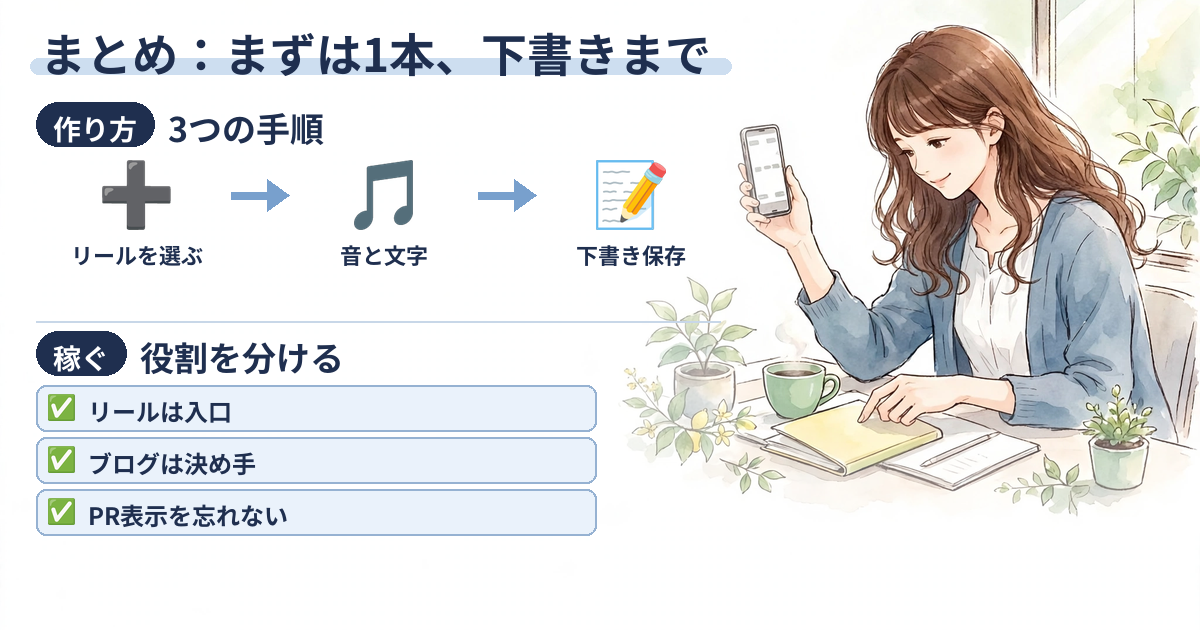
リールの作り方そのものは、「リールを選ぶ → 音とテキストを入れる → キャプションを書いて投稿」の3つだけです。操作はすぐに覚えられます。
むずかしいのは、何のためのリールなのかを決めて、それを続けることの方なんです。
アフィリエイトで稼ぎたいなら、リールは入口、ブログは決め手、と役割を分けて考えてみてください。リールで悩みに気づいてもらい、プロフィールのリンクからブログに来てもらい、記事で納得してから申し込んでもらう。この流れができれば、リールは立派な集客の道具になります。最初の1本は、手元を映した10秒の動画でも十分ですよ?
まずは今日、1本だけ下書きに保存するところまでやってみてください。何か変わったら追記しますね!


今回の記事で分からない部分は追記するので質問どうぞ!