

「YouTubeの概要欄にアフィリエイトリンクを貼りたいんですけど、どこから入れるんですか? 貼っても押せないって聞いて・・・」
YouTubeでアフィリエイトを始めた人から、よく聞かれる質問です。
実はこれ、つまずく所がだいたい決まっているんです。
- YouTube Studioのどこから概要欄を直すのか分からない
- ショート動画の説明欄に貼って、押せないリンクになっている
- PR表記を書かずに貼っている
特に2つ目は、知らないと何本動画を出しても報酬は0円のままです・・・。
今回は、ASPでリンクを作るところから、YouTube Studioを開いて概要欄に貼り、保存するところまで、画面を1つずつ見せながら話しますね!!
YouTubeにアフィリエイトリンクは貼っていい?
YouTubeにアフィリエイトリンクを貼るのは、規約違反ではありません。ただし、外部リンクのルールとスパムのルールに引っかかる貼り方はダメです。
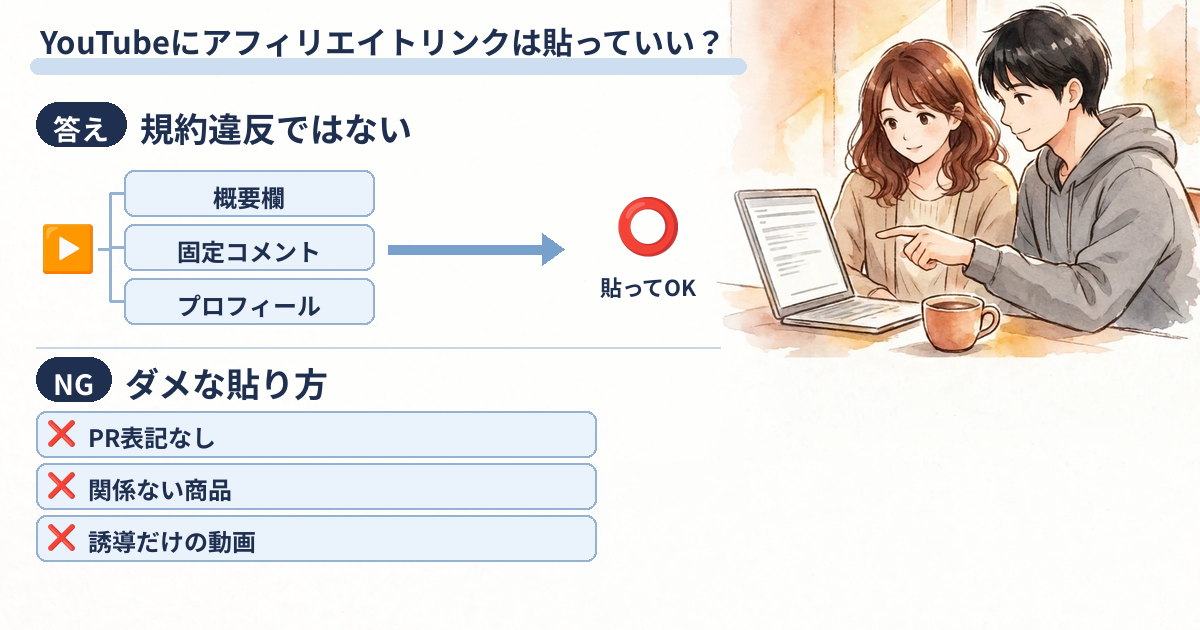
まず安心してほしいのは、YouTubeのヘルプにも「アフィリエイトのコンテンツは利用規約に違反しない」とはっきり書いてあることです。
でもね? 何でも自由に貼っていいわけじゃないんです。考えてみれば当たり前ですよね?
| 大丈夫な貼り方 | ダメな貼り方 |
|---|---|
| 動画で紹介した商品のリンクを概要欄に貼る | 動画と関係ない商品のリンクを並べる |
| PR表記を書いて、広告だと分かるようにする | 広告だと隠して貼る |
| 中身のある動画にリンクを添える | リンクに誘導するだけの中身のない動画を量産する |
YouTubeの外部リンクのルールは、概要欄だけでなく、コメント・固定コメント・チャンネルのリンクなど、全部の場所にかかります。
動画で本当に紹介した商品だけを、広告だと分かる形で貼る。これを守れば、まず問題になりません。
YouTubeでリンクを貼れる場所と押せる条件
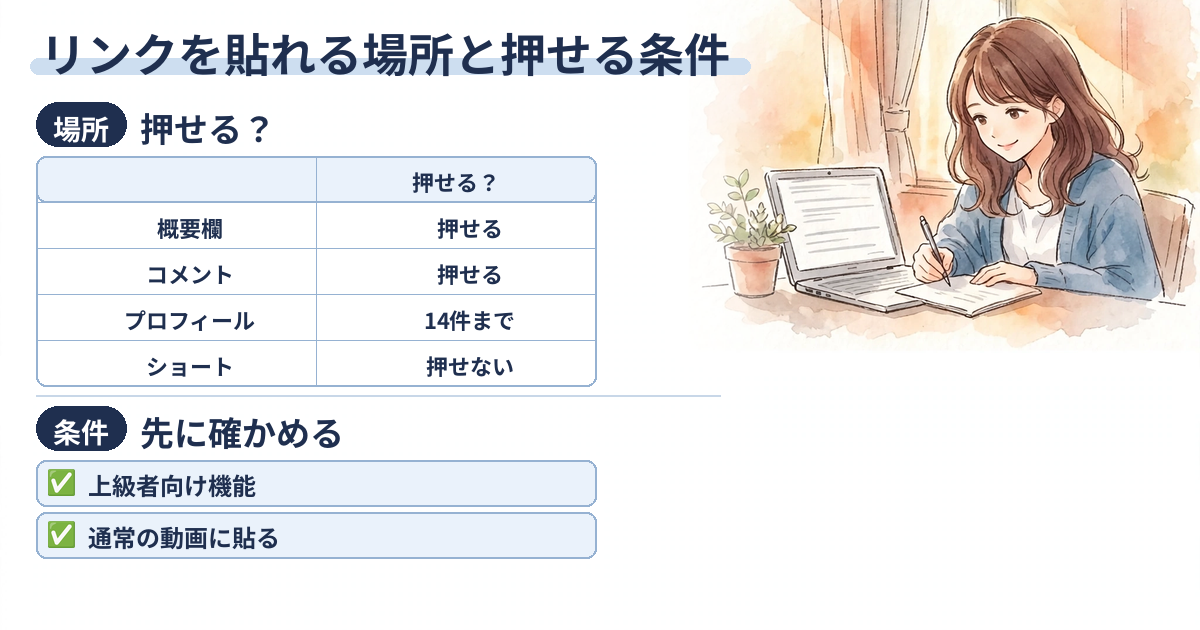
YouTubeでアフィリエイトリンクが押せるのは、通常の動画(長い動画)の概要欄・コメントと、チャンネルのプロフィールのリンクです。ショート動画の説明欄やコメントのURLは押せません。
ここ、一番大事なところです。
YouTubeは、リンクを貼る場所によって「押せる」「押せない」が分かれています。
| 貼る場所 | リンクは押せる? | 注意 |
|---|---|---|
| 通常の動画の概要欄(説明欄) | 押せる | 上級者向け機能を有効にしておく |
| 通常の動画のコメント・固定コメント | 押せる | 上級者向け機能を有効にしておく |
| チャンネルのプロフィールのリンク | 押せる | 最大14件まで |
| ショート動画の説明欄・コメント | 押せない | 文字としては見えるが飛べない |
ショート動画に貼ったURLは、文字は見えても押せないんですよ?
「ショートでバズったのに1件も売れない・・・」という人は、だいたいこれです。
ショートで紹介したいときは、プロフィールのリンクに誘導するか、長い動画のほうで紹介して概要欄に貼るのが基本ですね。
上級者向け機能が使えるか確かめる
通常の動画の概要欄やコメントで押せる外部リンクを入れるには、YouTube Studioの設定で「上級者向け機能」が有効になっているかを先に確かめます。
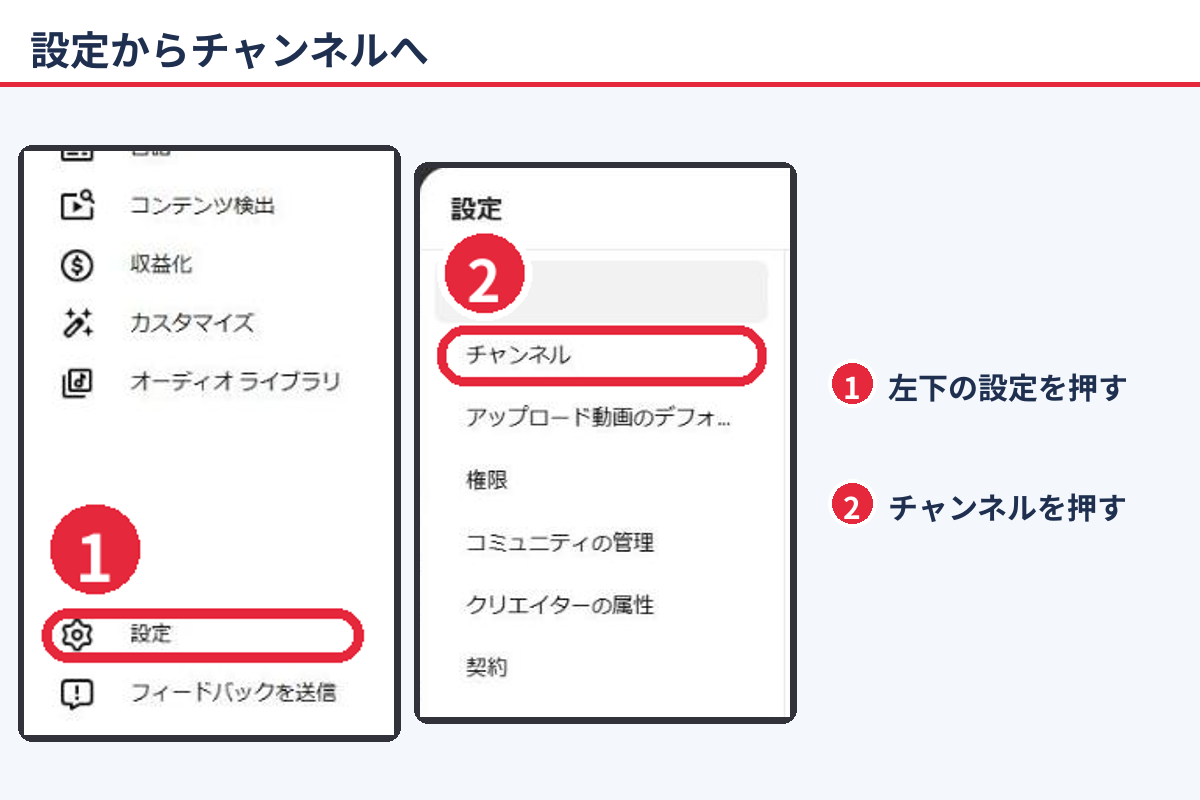
- YouTube Studioの左下の「設定」を押す
- 「チャンネル」を押す
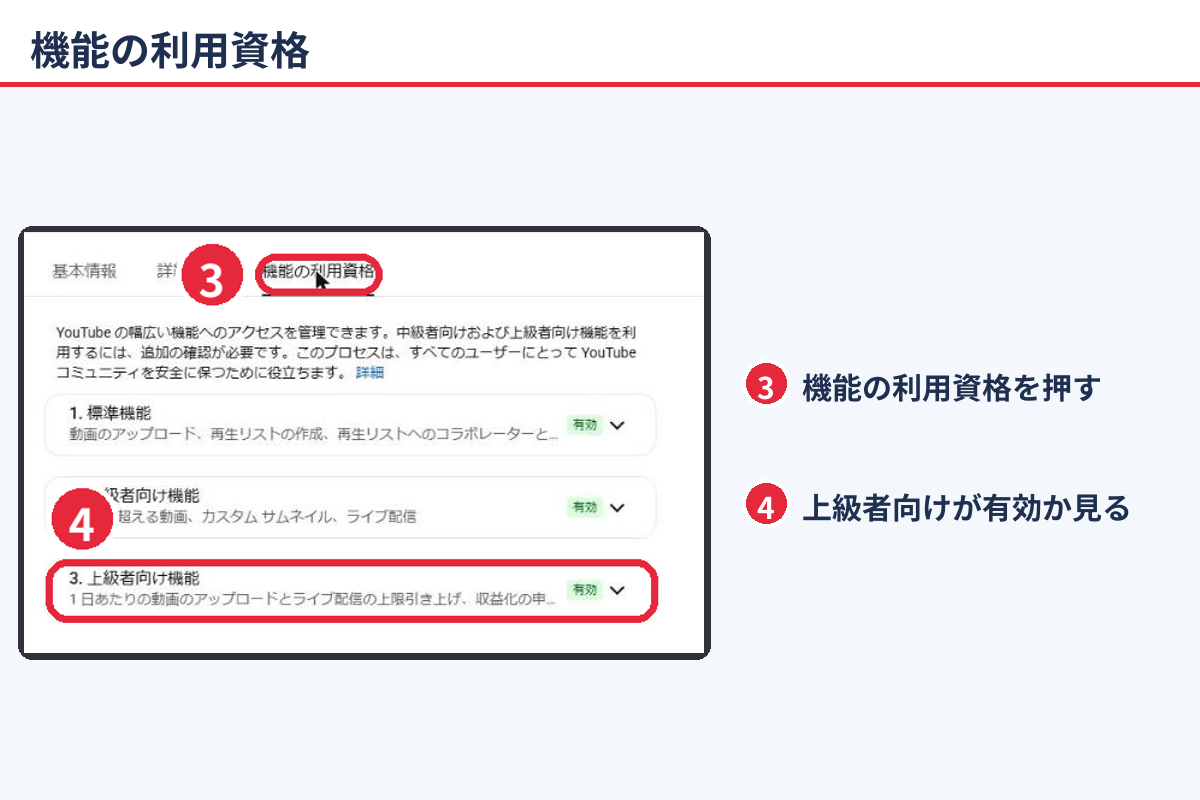
- 上の「機能の利用資格」を押す
- 「上級者向け機能」が「有効」になっているか見る
上級者向け機能・・YouTubeが追加の確認のあとで使えるようにする機能のまとまりです。名前はいかついですが、チャンネルの持ち主なら画面の案内から申し込めます。
「有効」になっていなければ、その行を開いて、画面の案内どおりに確認を進めてください。
YouTubeアフィリエイトを始める前にそろえるもの
YouTubeにアフィリエイトリンクを貼る前に、YouTubeチャンネル・ASPのアカウント・ASPへのチャンネルの登録・PR表記の文の4つをそろえます。
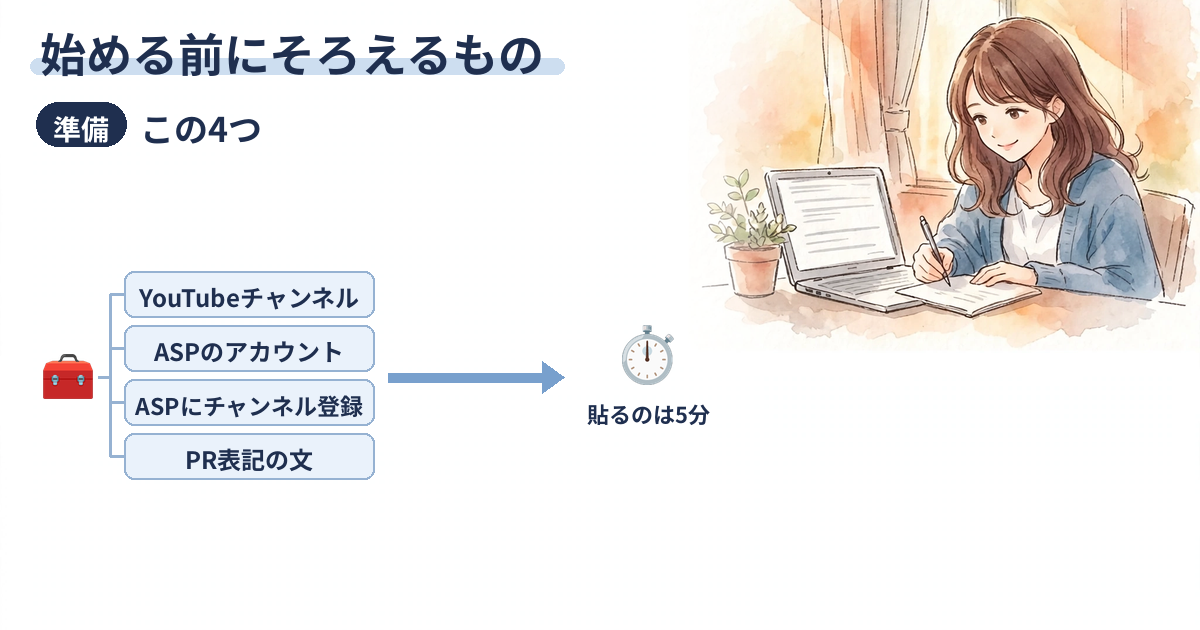
貼る作業そのものは5分くらいで終わります。
ただ、次の4つがそろっていないと、途中で止まってしまうんです。
- YouTubeのチャンネル(Googleアカウントで作れる)
- ASPのアカウント(A8.net・楽天アフィリエイト・Amazonアソシエイトなど)
- ASPに自分のYouTubeチャンネルを「サイト(媒体)」として登録してあること
- 概要欄に書くPR表記の文
ASP・・広告主とアフィリエイターをつなぐ会社です。ここで商品を選んで、自分専用のリンクを作ります。
- ASPに登録してあるのがブログだけで、YouTubeチャンネルを登録していない人がとても多いです
- 登録していない媒体にリンクを貼ると、規約違反で報酬が取り消されることもあります
- ASPの管理画面の「サイト情報」などから、チャンネルのURLを追加しておいてください
Amazonアソシエイトは、規約でも「サイト」にSNSが入っていて、申し込みのときに使うサイトを書く決まりになっています。YouTubeで使うなら、チャンネルのURLも登録しておきましょう。
YouTubeにアフィリエイトリンクを貼る流れ
YouTubeにアフィリエイトリンクを貼る流れは、ASPでリンクを作る、YouTube Studioで動画の詳細を開く、概要欄に貼って保存する、有料プロモーションとチャンネルのリンクを整える、の4つです。
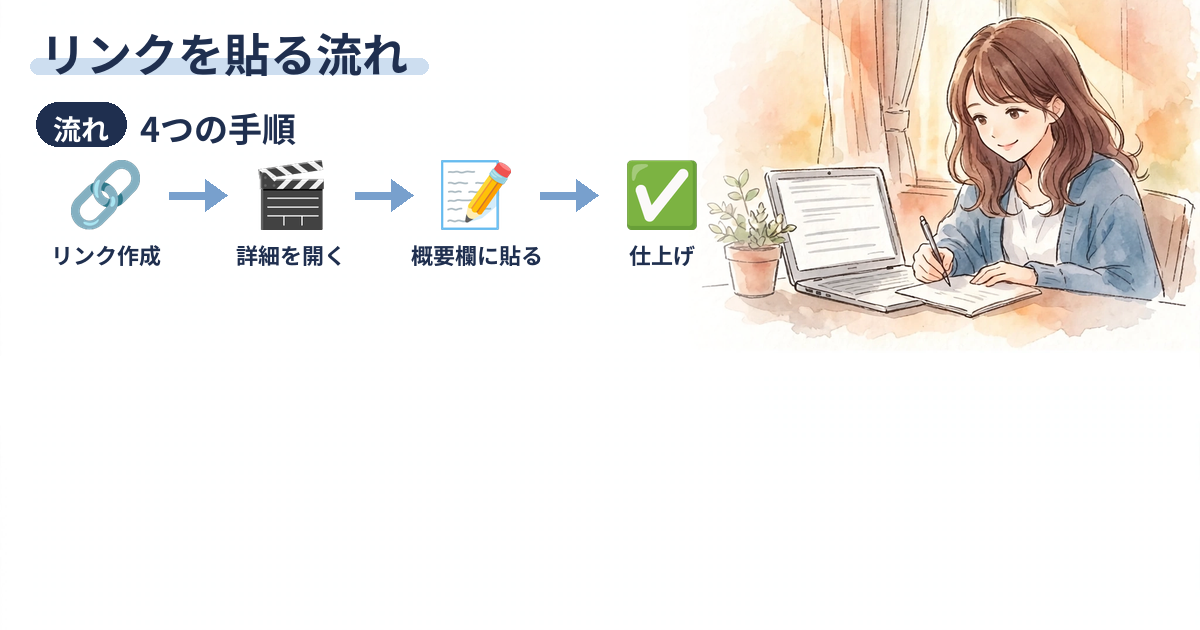
全体の流れは、この4つです。
A8.net・楽天・Amazonの管理画面で、紹介する商品のリンクを作ってコピーします
YouTube Studioの「コンテンツ」から、リンクを貼る動画の編集画面を開きます
PR表記とリンクを書いて、右上の「保存」を押します
企業の案件なら有料プロモーションを申告、プロフィールにもリンクを置きます
このあと、手順ごとに画面で見せていきますね。
手順1:ASPでアフィリエイトリンクを作る
手順1では、ASPの管理画面で紹介する商品を探し、YouTubeの概要欄に貼れる「URLだけ」のリンクを作ってコピーします。
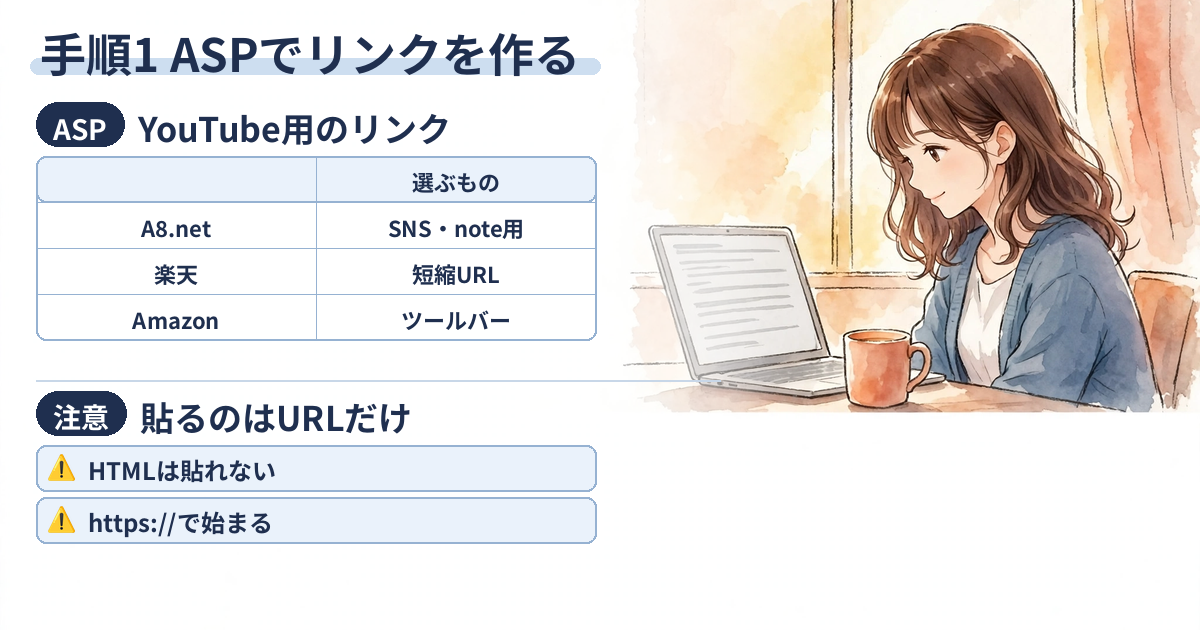
ここで大事なのは、YouTubeの概要欄にはHTMLのコード(`<a href=…>` のような文字)は貼れないことです。
ブログ用の「画像とテキスト」のリンクをそのまま貼ると、ぐちゃぐちゃの文字が並ぶだけなんですよ?
概要欄に貼るのは「https://~」で始まるURLだけ。ASPごとに作り方を見ていきます。
A8.netでリンクを作る
A8.netでは、参加中のプログラムから「広告リンク作成」を押し、素材の「SNS・note用」のURLをコピーします。
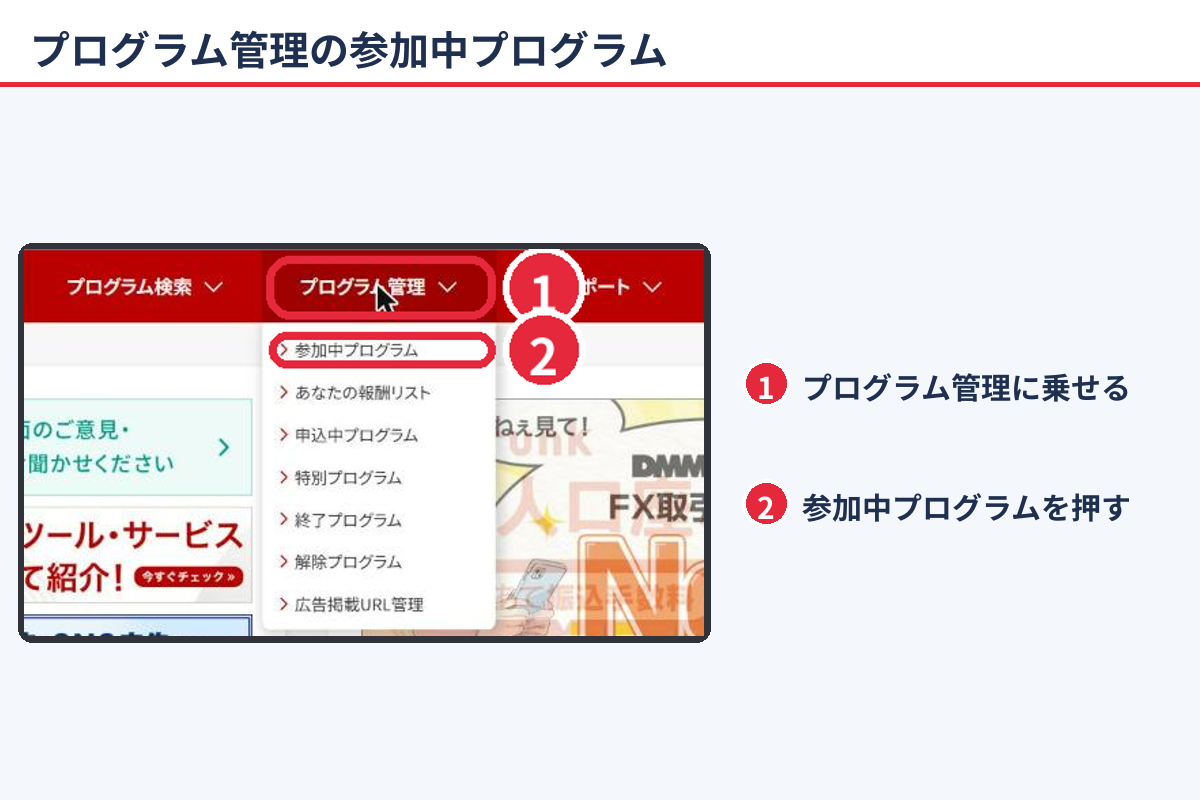
- 上のメニューの「プログラム管理」にマウスを乗せる
- 「参加中プログラム」を押す
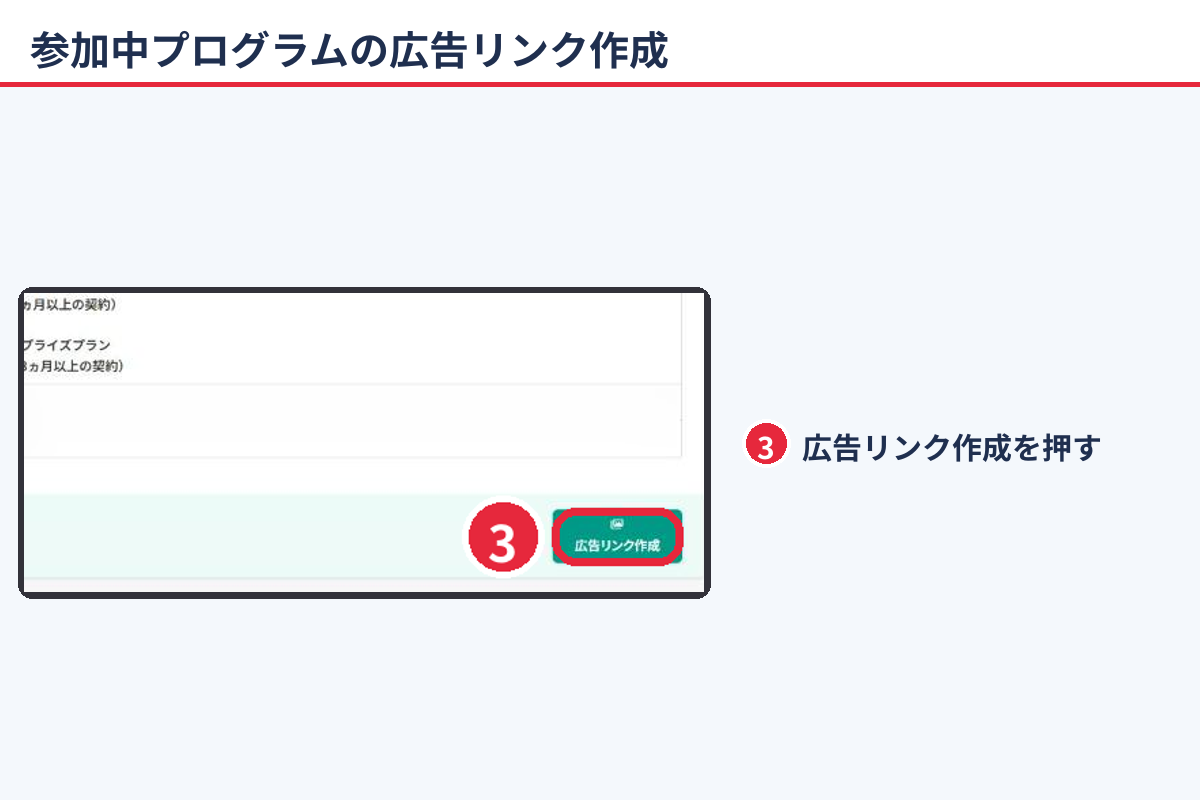
- 紹介したいプログラムの「広告リンク作成」を押す
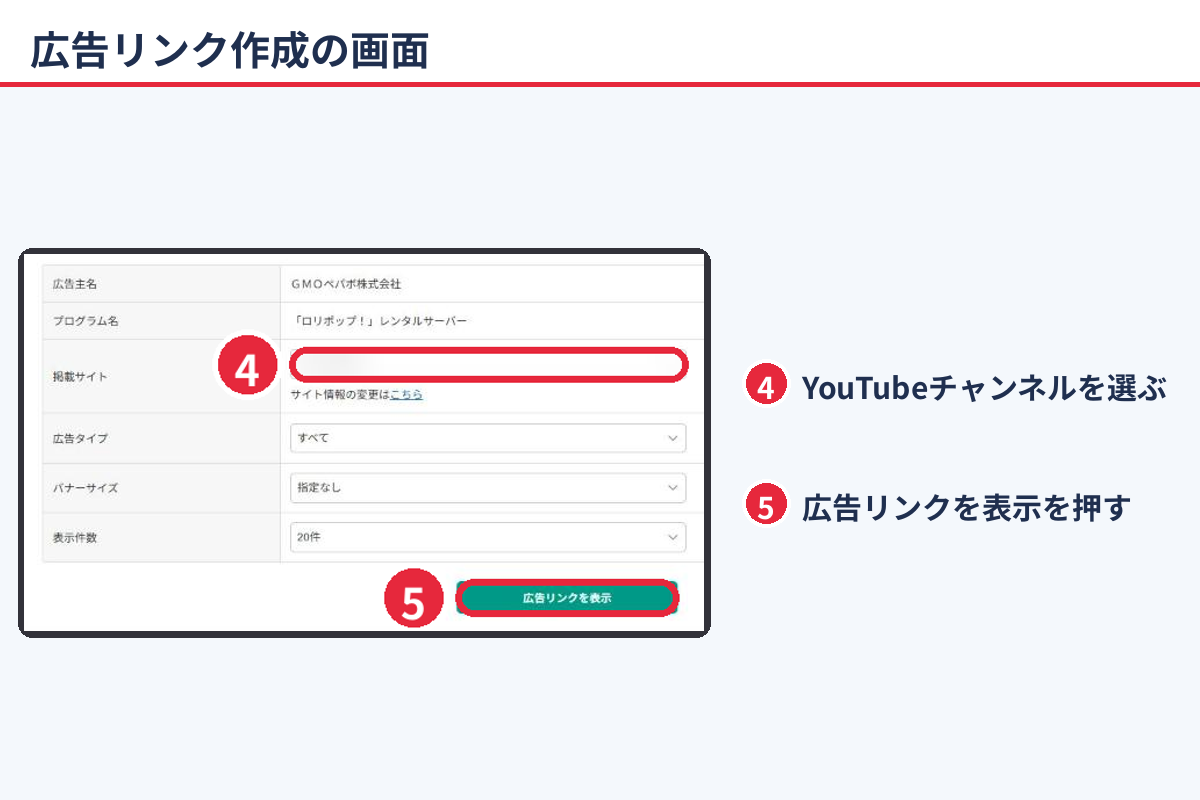
- 「掲載サイト」でYouTubeチャンネルを選ぶ
- 「広告リンクを表示」を押す
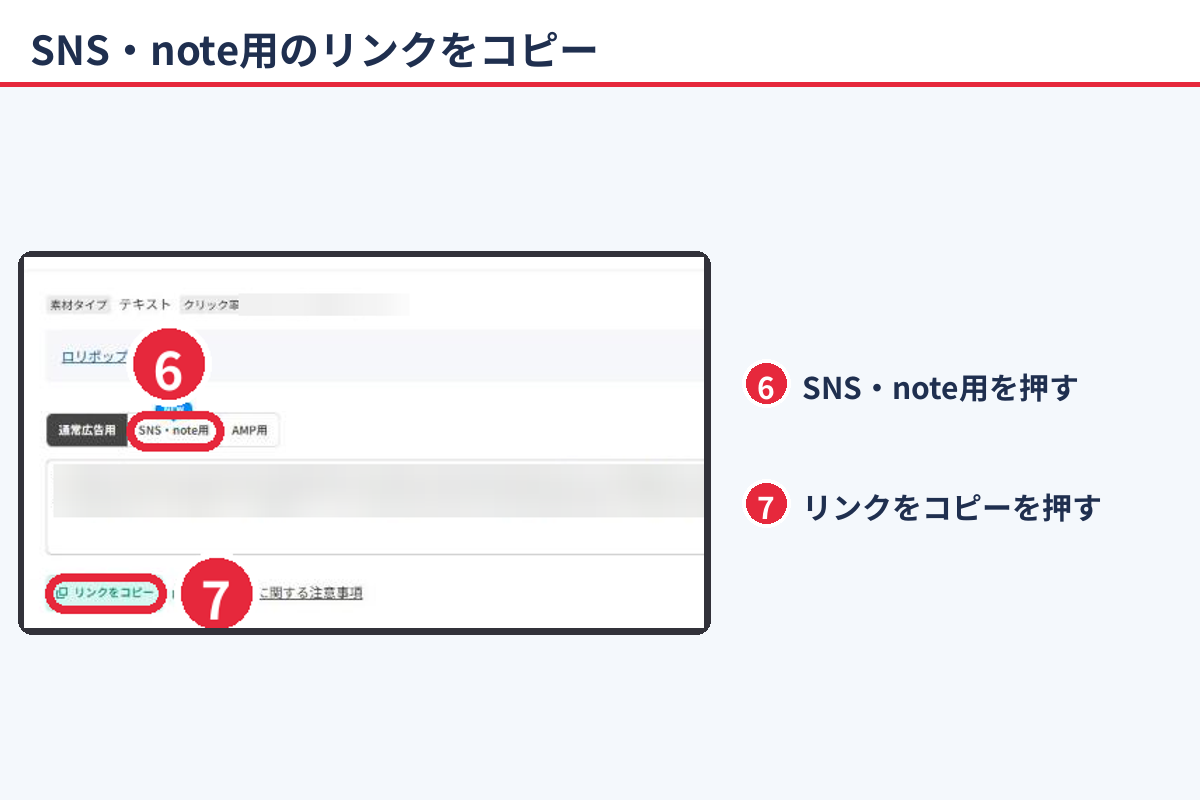
- 使いたい素材の「SNS・note用」のタブを押す
- 「リンクをコピー」を押す
「SNS・note用」は、SNSやnoteに貼るためのタブです。YouTubeもSNSなので、こちらを使ってください。
コピーしたら、メモ帳などに一度貼って「https://」で始まるURLになっているか見ておくと安心ですよ?
楽天アフィリエイトで短縮URLを作る
楽天アフィリエイトでは、商品を検索して「商品リンク作成」を押し、リンクタイプで「短縮URL」を選んでコピーします。
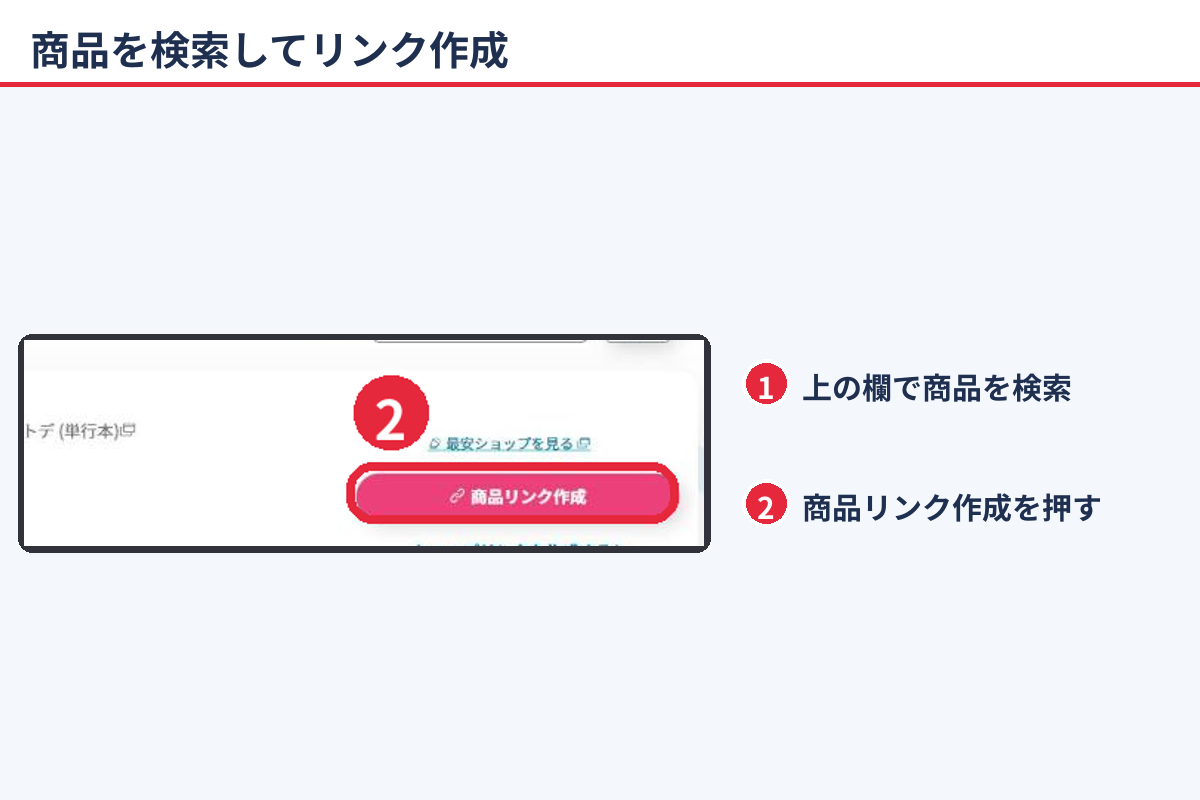
- 上の検索欄に商品名を入れて検索する
- 紹介したい商品の「商品リンク作成」を押す
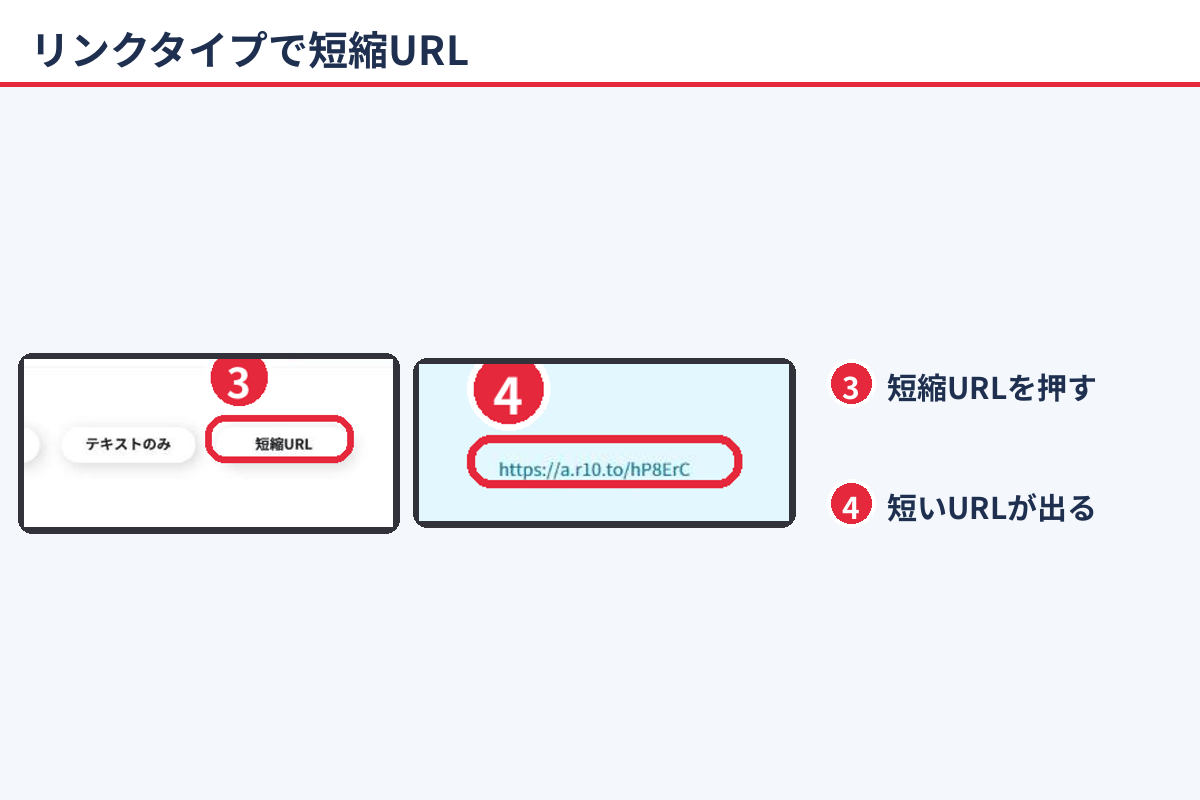
- リンクタイプで「短縮URL」を選ぶ
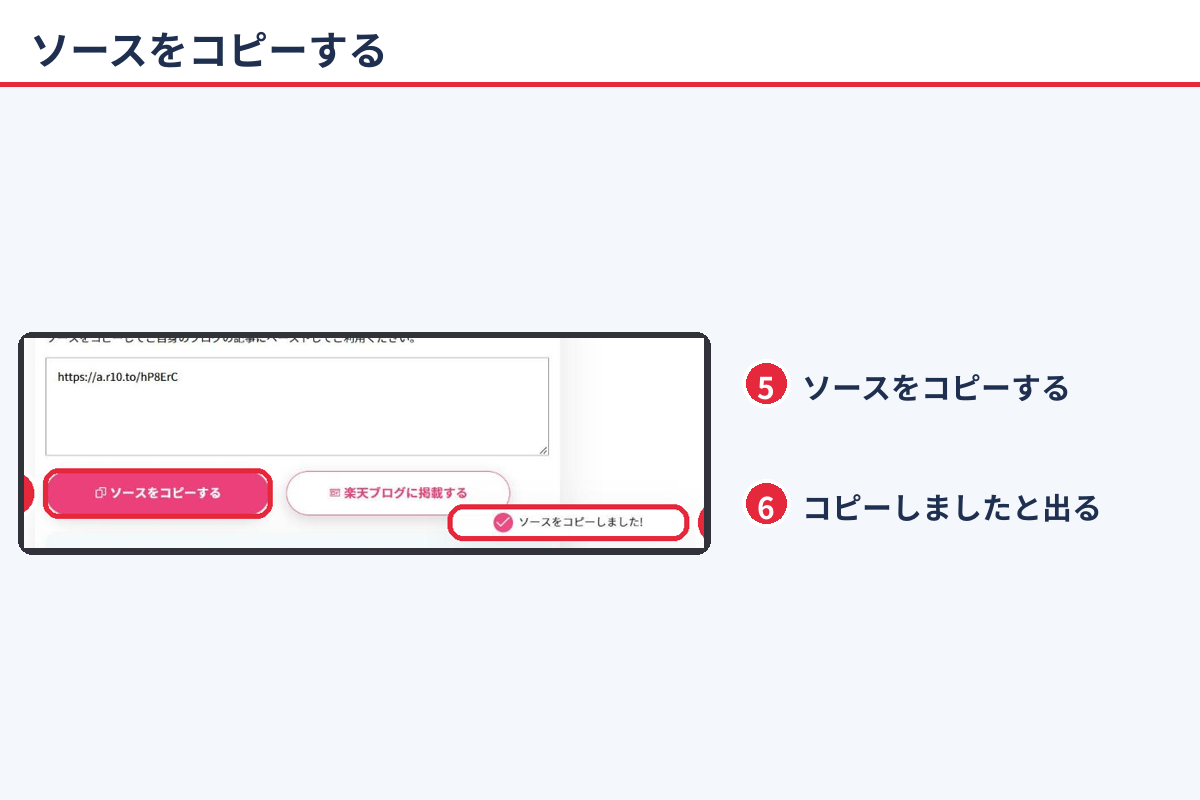
- 「ソースをコピーする」を押す
短縮URL・・長いURLを短くしたものです。楽天の短縮URLは「a.r10.to」で始まります。
Amazonアソシエイトでリンクを作る
Amazonアソシエイトでは、ログインしたままAmazonの商品ページを開き、上のツールバーの「リンク生成」からリンクをコピーします。
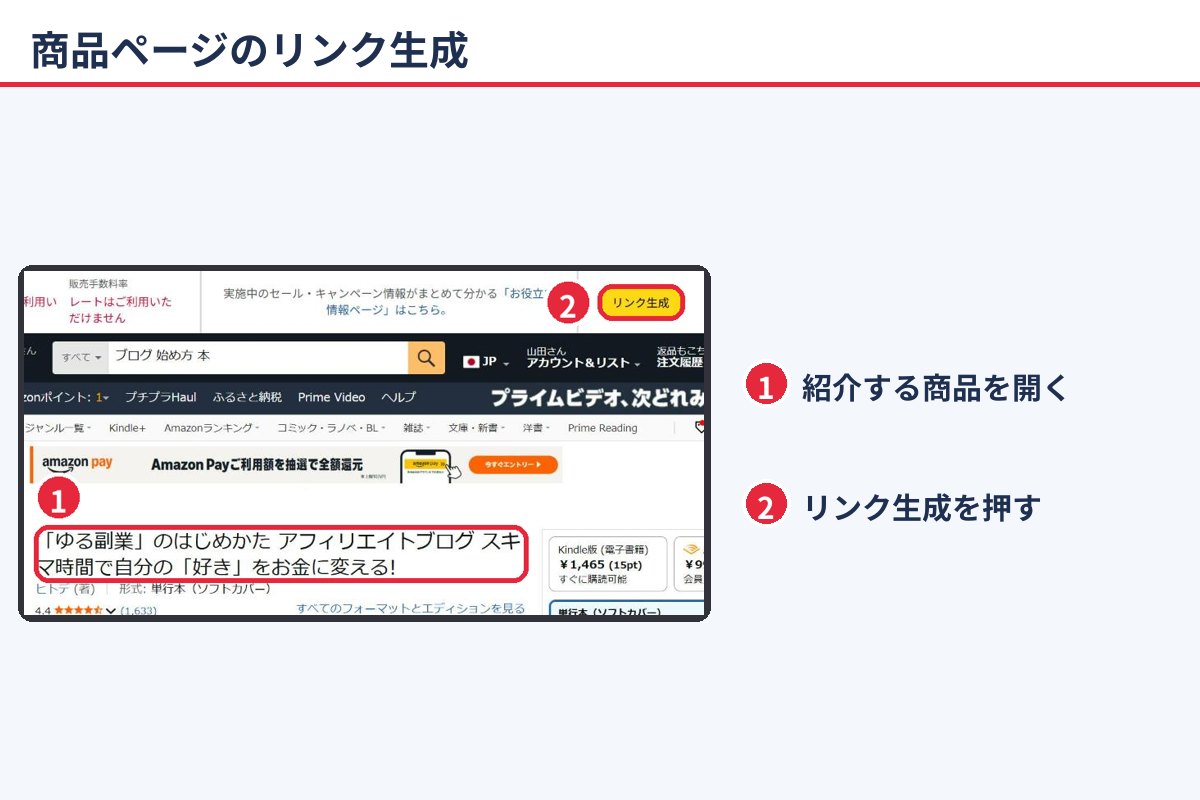
- Amazonアソシエイトにログインしたまま、Amazonで紹介したい商品のページを開く
- 上の黒い帯(アソシエイト・ツールバー)の「リンク生成」を押す
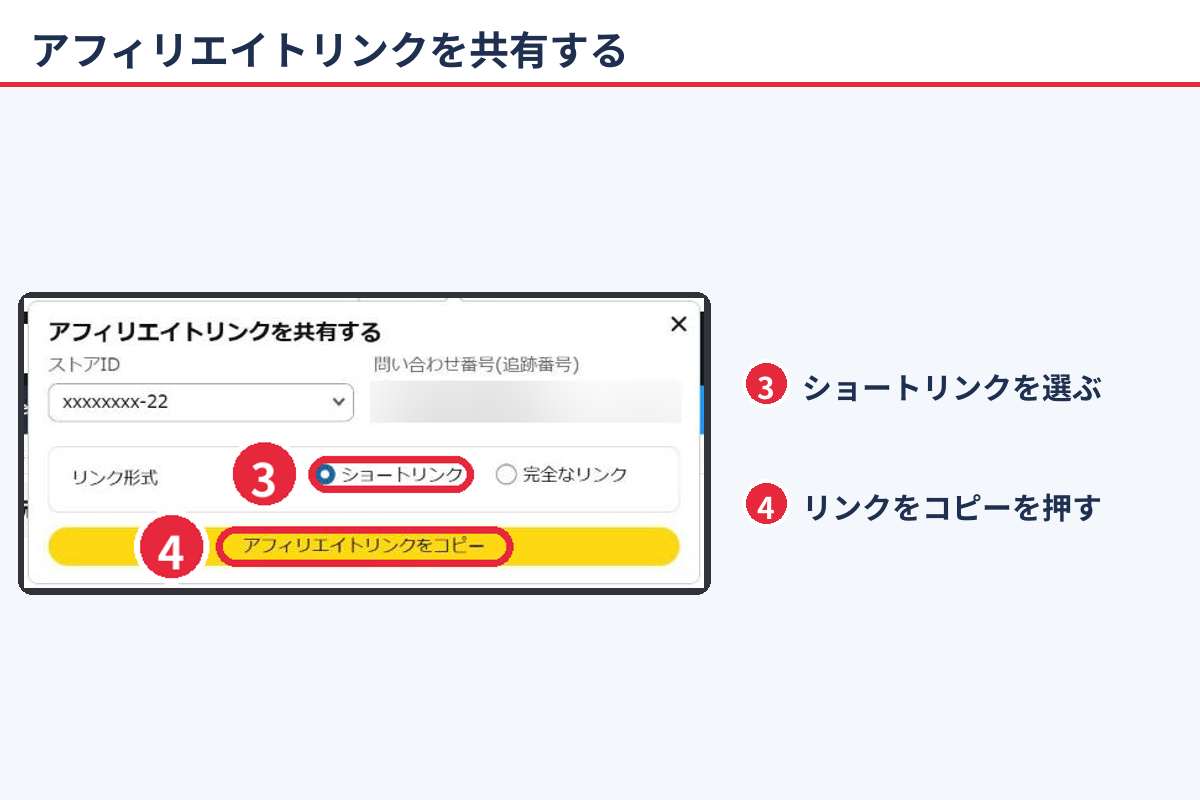
- 「ショートリンク」を選ぶ
- 「アフィリエイトリンクをコピー」を押す
- Amazonは、ほかの会社の短縮URLサービスで、Amazonのリンクだと分からなくするのを規約で禁止しています
- ツールバーで作ったリンクを、そのまま貼ってください
Amazonのリンクの作り方を登録から知りたい人は、アフィリエイトリンクとは?仕組みと種類・作り方とブログへの貼り方も見てみてください。
手順2:YouTube Studioで動画の詳細を開く
手順2では、YouTubeの右上のアイコンからYouTube Studioに入り、「コンテンツ」でリンクを貼る動画の鉛筆マーク(詳細)を押します。
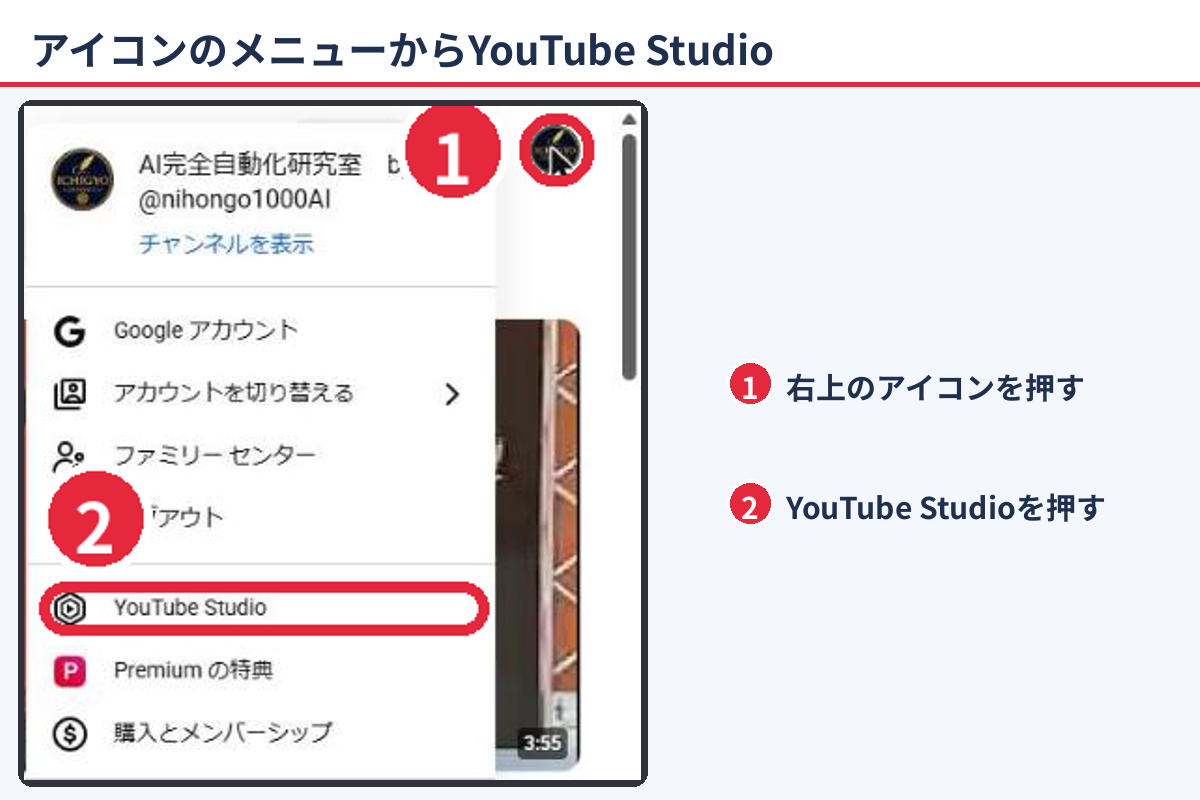
- YouTubeを開いて、右上の自分のアイコンを押す
- メニューの「YouTube Studio」を押す
概要欄は、動画を見る画面からは直せません。YouTube Studio・・自分のチャンネルの動画や設定を管理する画面です。ここから直します。
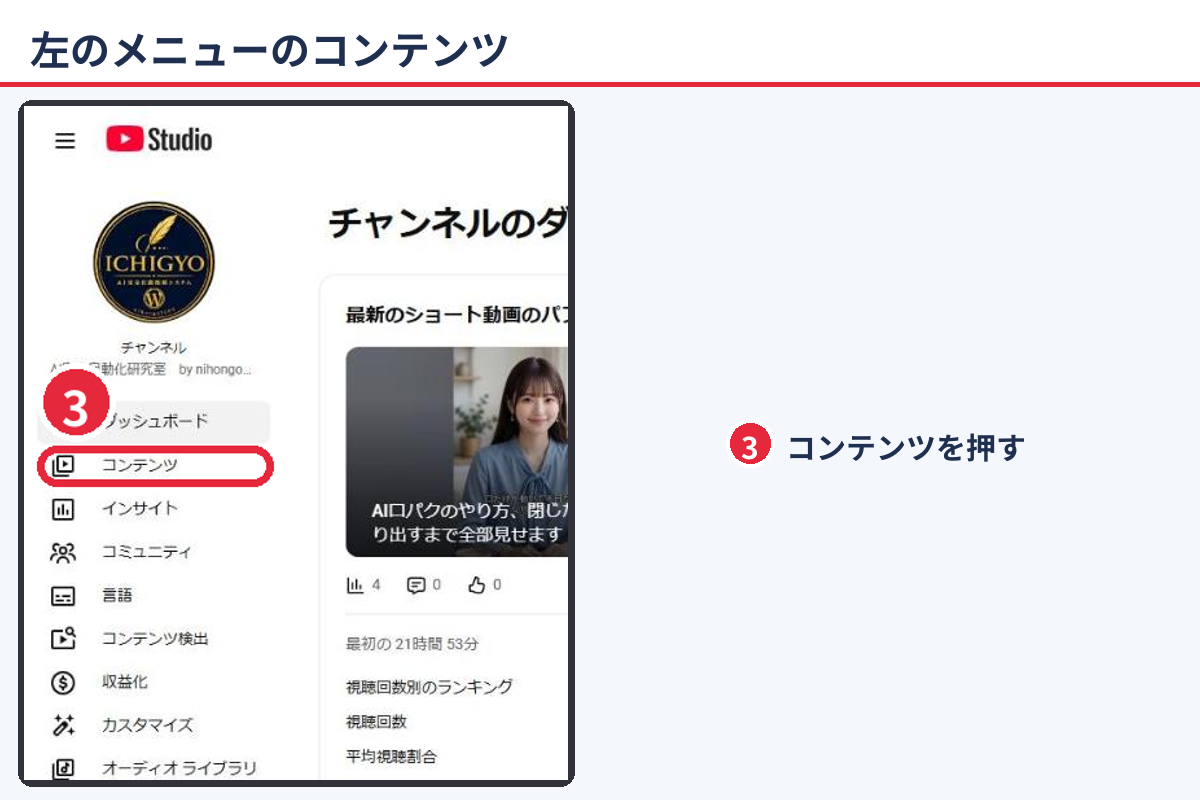
- 左のメニューの「コンテンツ」を押す
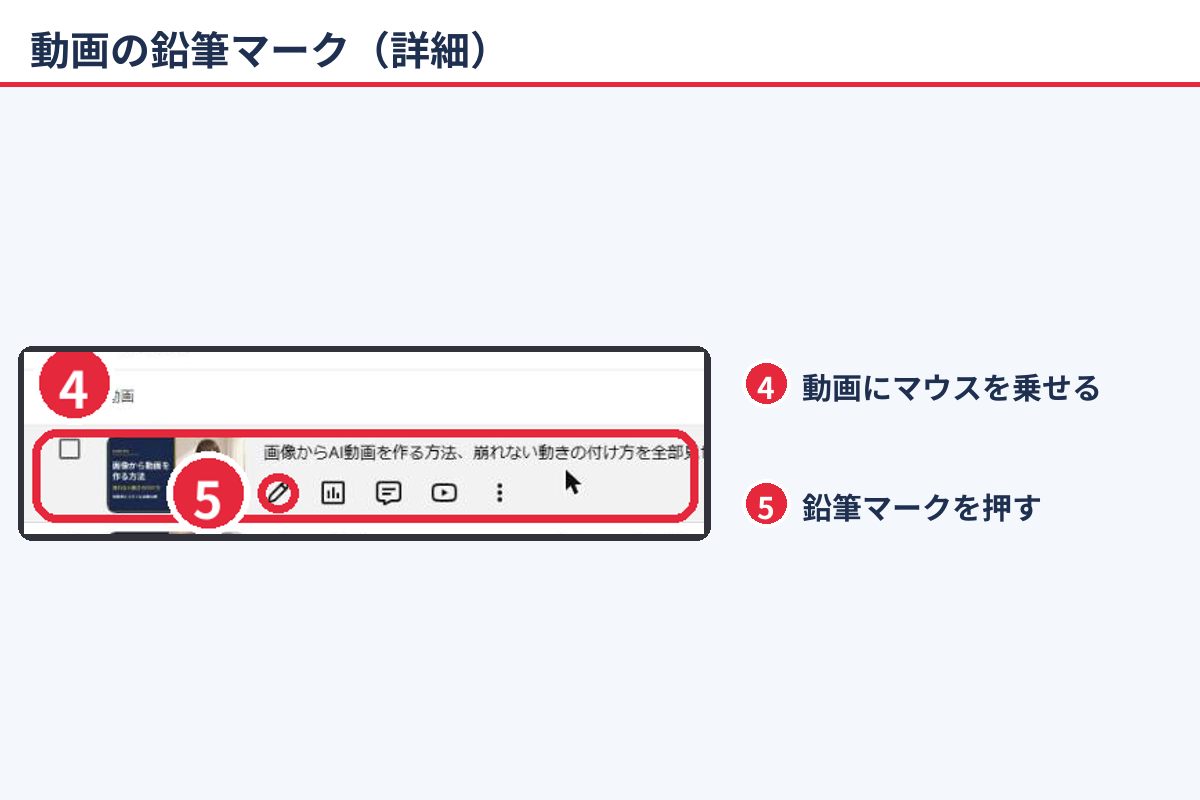
- リンクを貼る動画にマウスを乗せる
- 出てきた鉛筆マーク(詳細)を押す
動画のタイトルやサムネイルを押しても、同じ編集画面が開きます。
手順3:概要欄にPR表記とリンクを貼って保存する
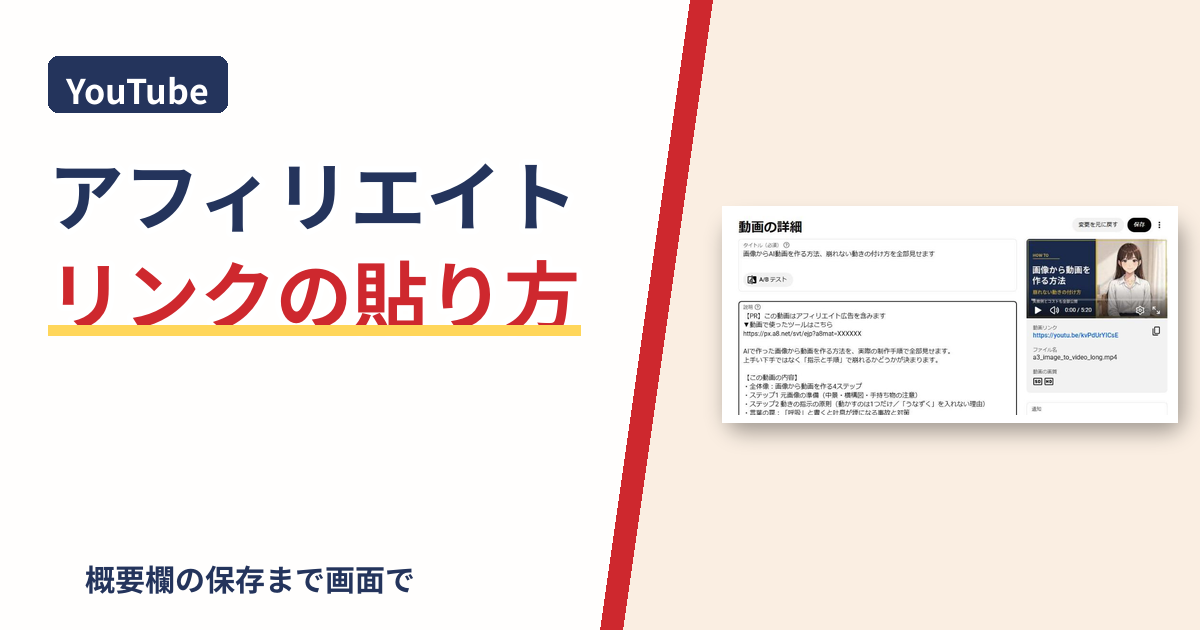
手順3では、動画の詳細画面の「説明」の欄に、PR表記・紹介文・アフィリエイトリンクの順に書き、右上の「保存」を押します。
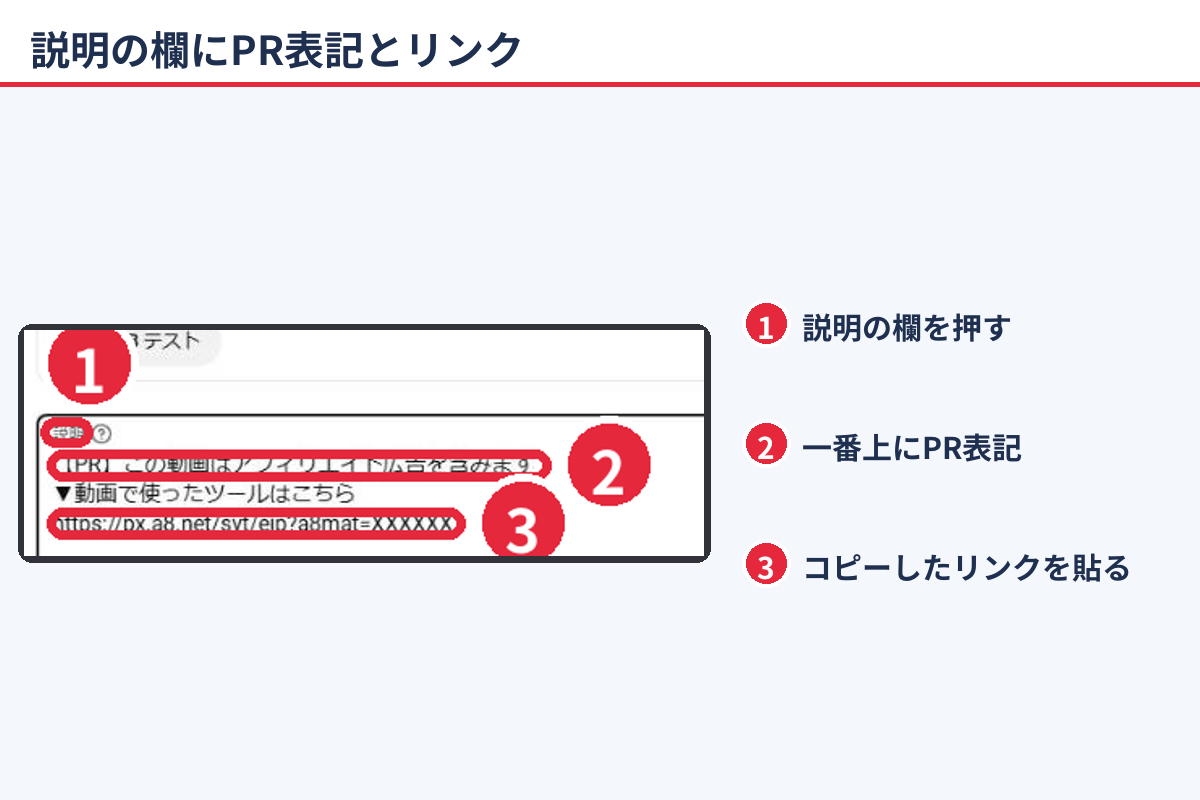
- 「説明」の欄を押す
- 一番上にPR表記を書く
- 紹介文のあとに、手順1でコピーしたリンクを貼る(Ctrlキーを押しながらV)
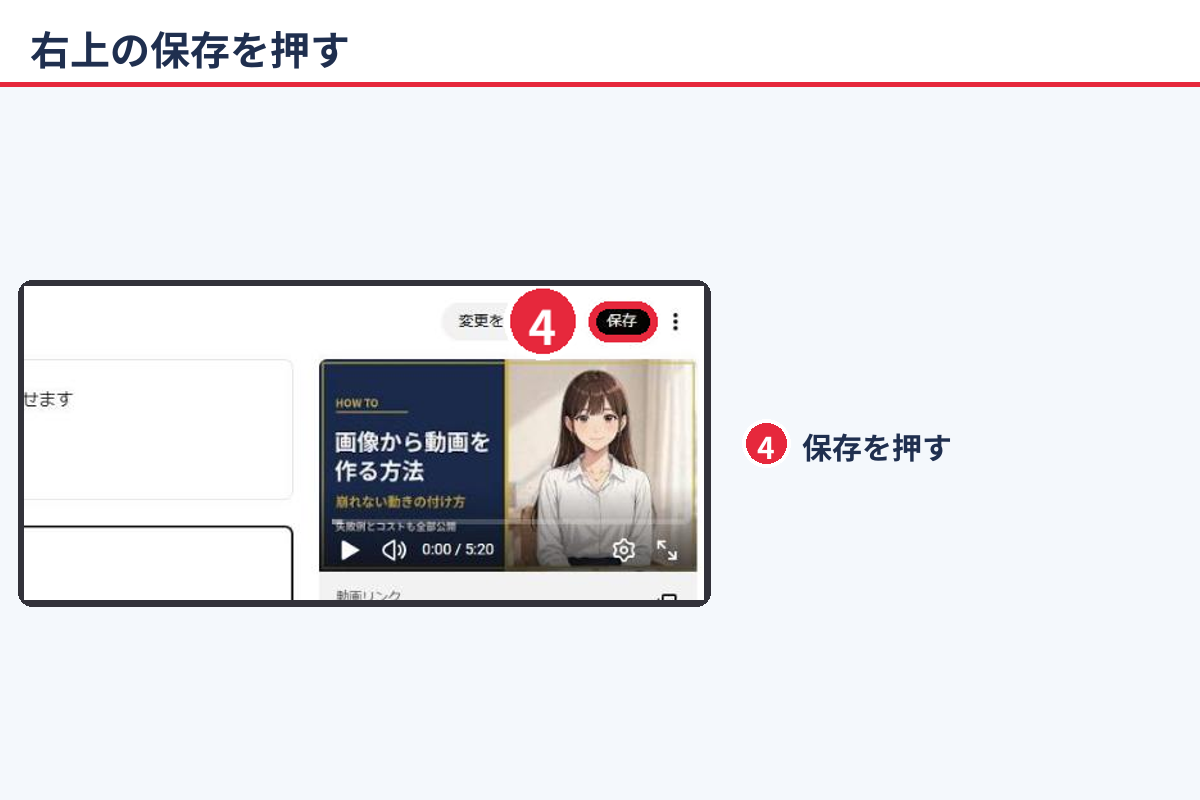
- 右上の「保存」を押す
保存を押さないと、何も変わりません。ここ、本当に忘れやすいですよ?(笑)
保存したら、動画の画面を開いて、概要欄のリンクを自分で1回押してみてください。商品のページが開けばOKです。
概要欄の書き方の見本
概要欄は、最初の数行だけが表示されます。PR表記とリンクは、上のほう(「もっと見る」を押さなくても見える所)に置きます。
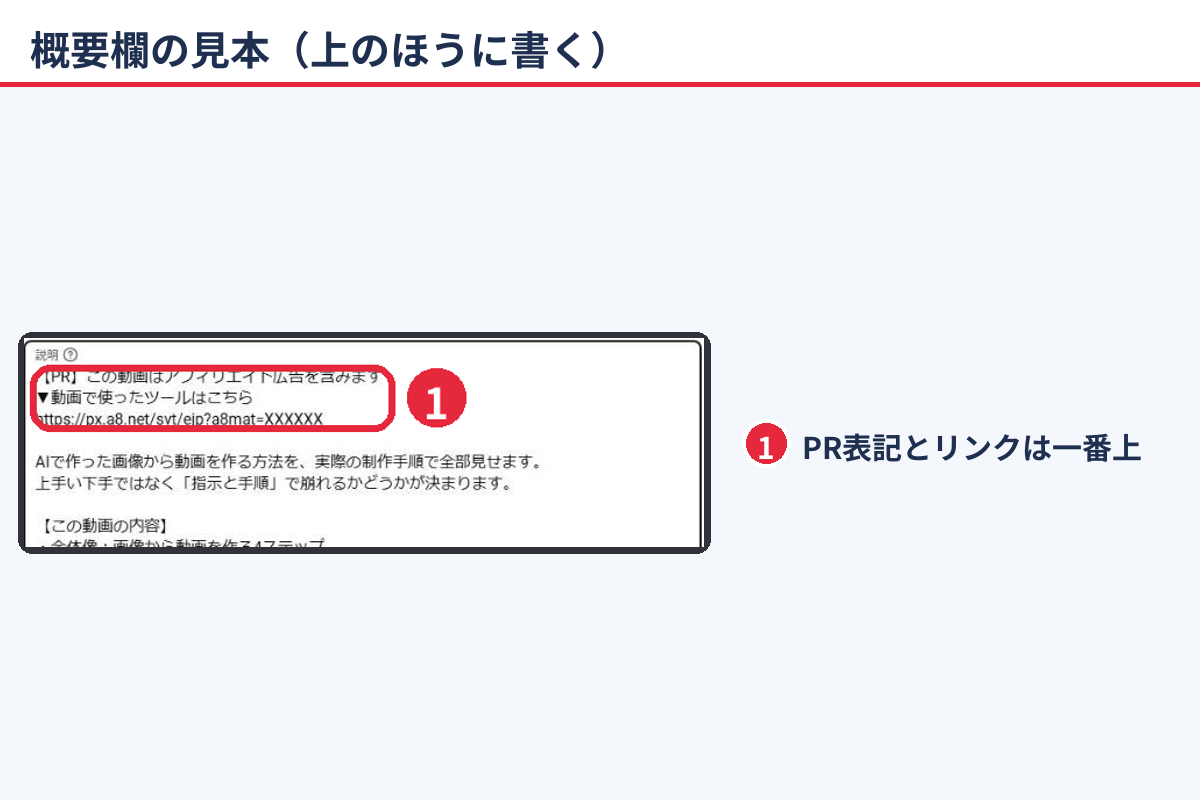
スマホで動画を見ているとき、概要欄を開く人って少ないですよね? 何も押さなければ最初の数行しか見えないんです。
下のほうに貼ると、ほとんどの人はリンクの存在に気づきません・・・。
- 【PR】この動画はアフィリエイト広告を含みます
- 動画で使った〇〇はこちら
- https://(コピーしたリンク)
- Amazonのアソシエイトとして、(チャンネル名)は適格販売により収入を得ています。
最後の1行は、Amazonのリンクを貼るときに規約で決まっている文です。楽天やA8.netだけなら要りません。
説明は5,000文字まで書けますが、リンクを何十本も並べるより、動画で紹介した1〜3本にしぼったほうが押されますね。
手順4:有料プロモーションとチャンネルのリンクを整える
手順4では、企業から依頼や商品提供を受けた動画なら「有料プロモーション」を「はい」にして申告し、チャンネルのプロフィールにもリンクを置きます。
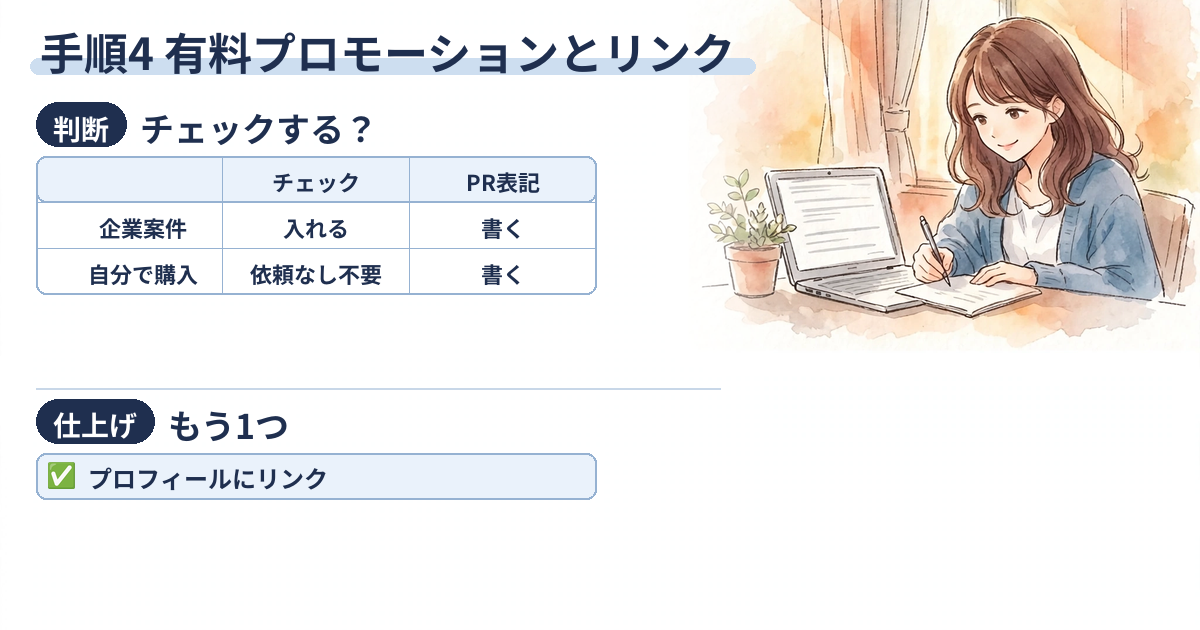
ここは、動画によってやることが変わります。
| 動画の中身 | 有料プロモーションの申告 | 概要欄のPR表記 |
|---|---|---|
| 企業から依頼・お金・商品をもらって紹介 | 「はい」にする | 書く |
| 自分で買った物を紹介し、アフィリエイトリンクを貼るだけ | 依頼がなければ「いいえ」でよい | 書く |
どちらの場合も、概要欄のPR表記は書いてください。
有料プロモーションを申告する
企業から依頼・対価・商品提供を受けた動画は、詳細画面の下の「すべて表示」を押し、「有料プロモーション」で「はい」を選んで保存します。
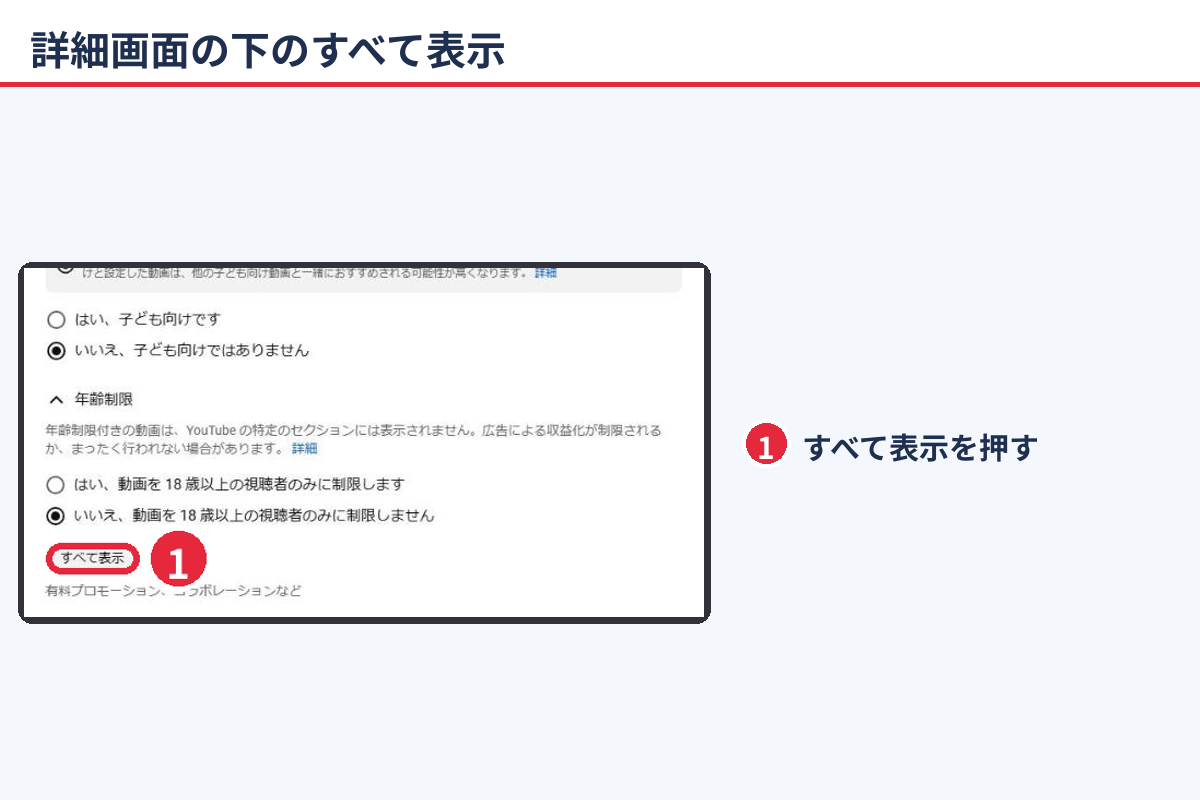
- 詳細画面を下までスクロールして「すべて表示」を押す
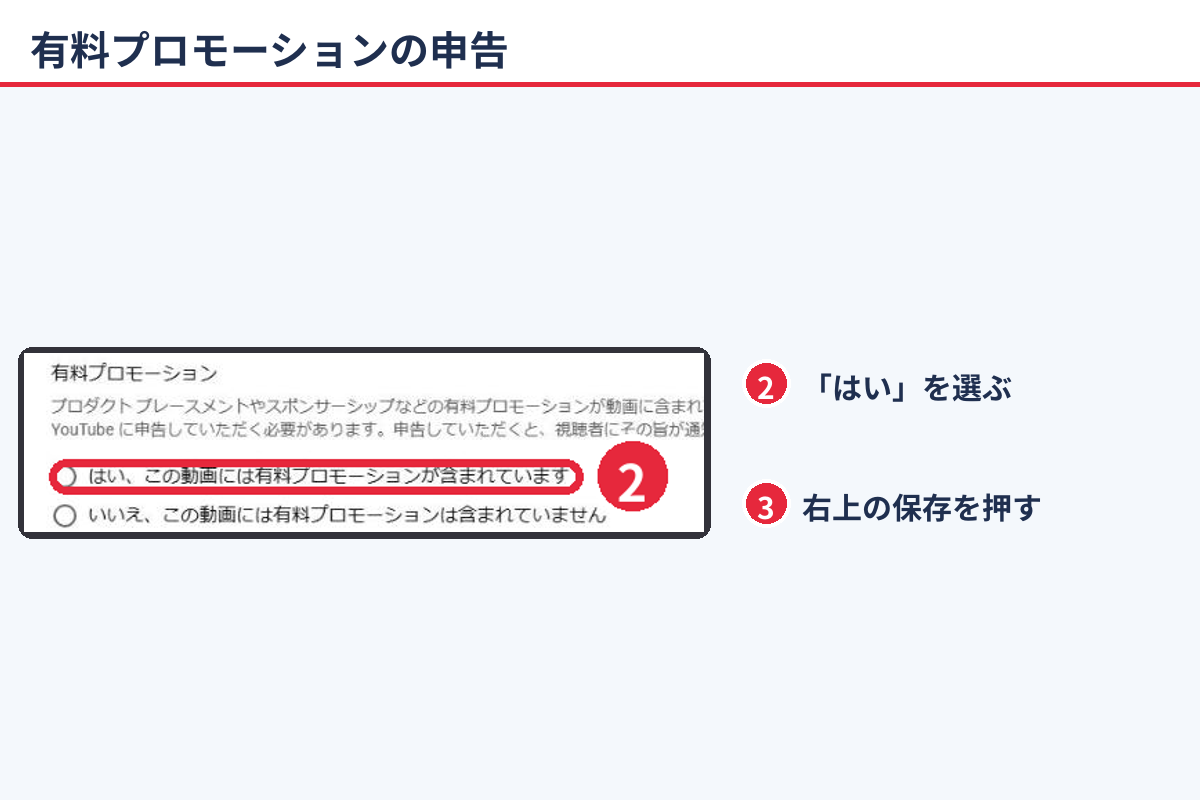
- 「はい、この動画には有料プロモーションが含まれています」を選ぶ
- 右上の「保存」を押す
「はい」にして保存すると、動画の最初の10秒ほど、有料プロモーションを含むことを知らせる表示が自動で出ます。
2023年10月から、広告なのに広告だと分からない表示(ステルスマーケティング)は景品表示法違反になりました。正直、ここをごまかして得することは1つもないですよ?
チャンネルのプロフィールにもリンクを置く
チャンネルのプロフィールのリンクは、ショート動画を見た人も押せる場所です。ブログやおすすめ商品のまとめページを置いておきます。
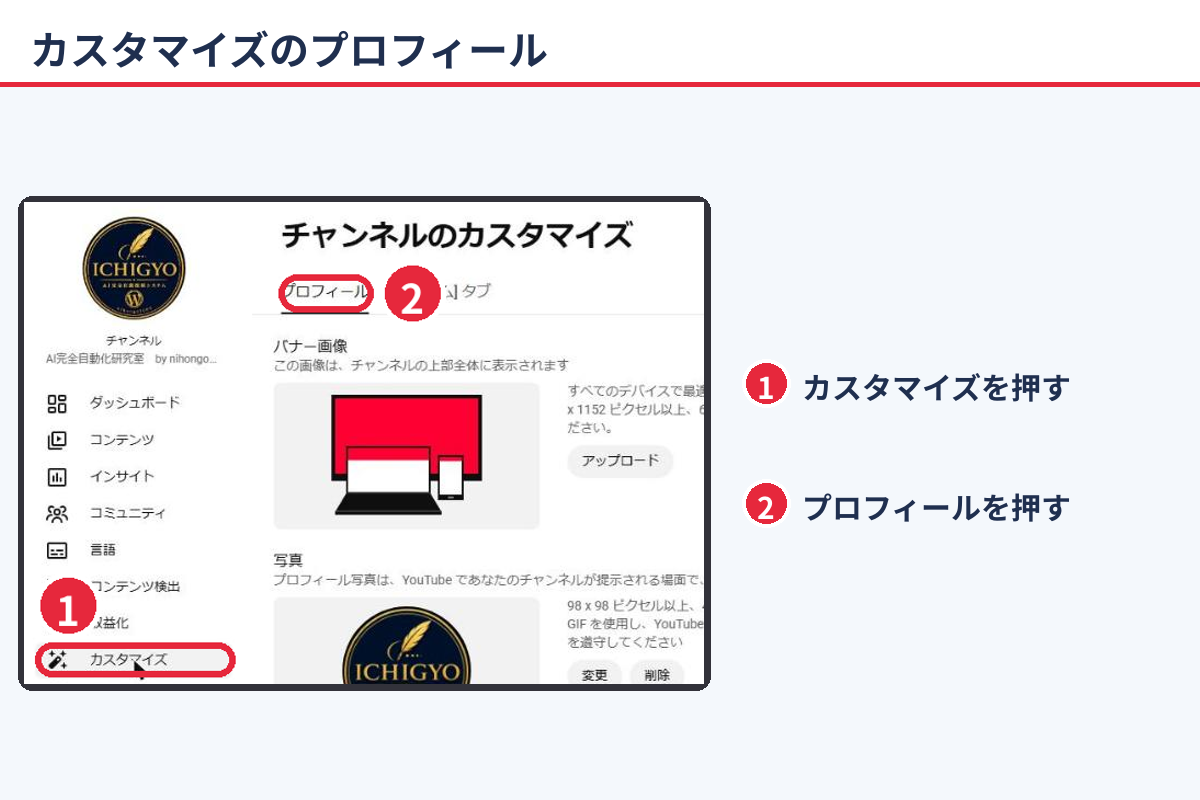
- YouTube Studioの左のメニューの「カスタマイズ」を押す
- 上の「プロフィール」を押す
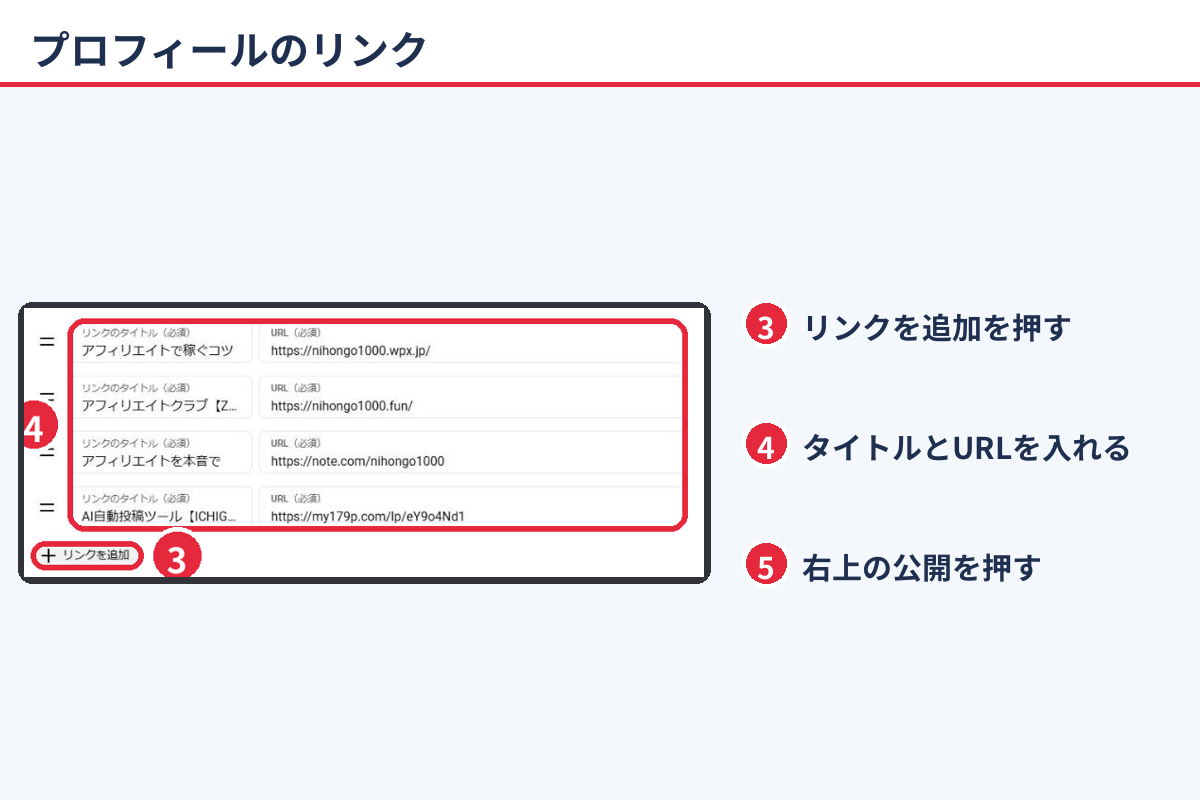
- 「リンク」の所の「リンクを追加」を押す
- リンクのタイトルとURLを入れる
- 右上の「公開」を押す
アフィリエイトリンクを直接置くより、ブログの「おすすめ商品のまとめ記事」を置くほうが、あとで差し替えがラクです。
YouTubeのアフィリエイトでやってはいけないこと
YouTubeのアフィリエイトでやってはいけないのは、PR表記なしで貼る、動画と関係ないリンクを並べる、リンクに飛ばすだけの動画を量産する、の3つです。
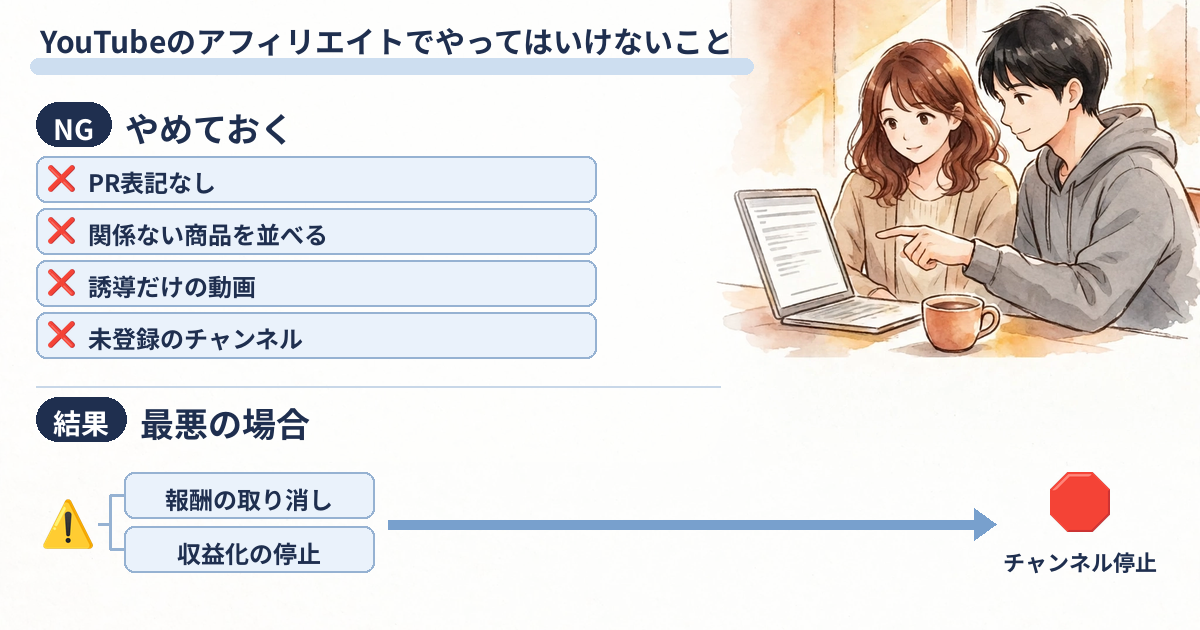
- PR表記を書かずにアフィリエイトリンクを貼る
- 動画で紹介していない商品のリンクを、ずらっと並べる
- 中身の薄い動画を量産して、リンクに誘導するだけにする
- 登録していないチャンネルにASPのリンクを貼る
YouTubeのスパムのルールでは、外部サイトに誘導することだけが目的の動画や、内容と違うタイトル・説明で見せる動画はダメと書かれています。最悪、収益化の停止やチャンネルの停止もあり得ます。
ショート動画でアフィリエイトしたいときは?
ショート動画の説明欄のリンクは押せないので、プロフィールのリンクに誘導するか、ショートに長い動画を「関連動画」としてつなげます。
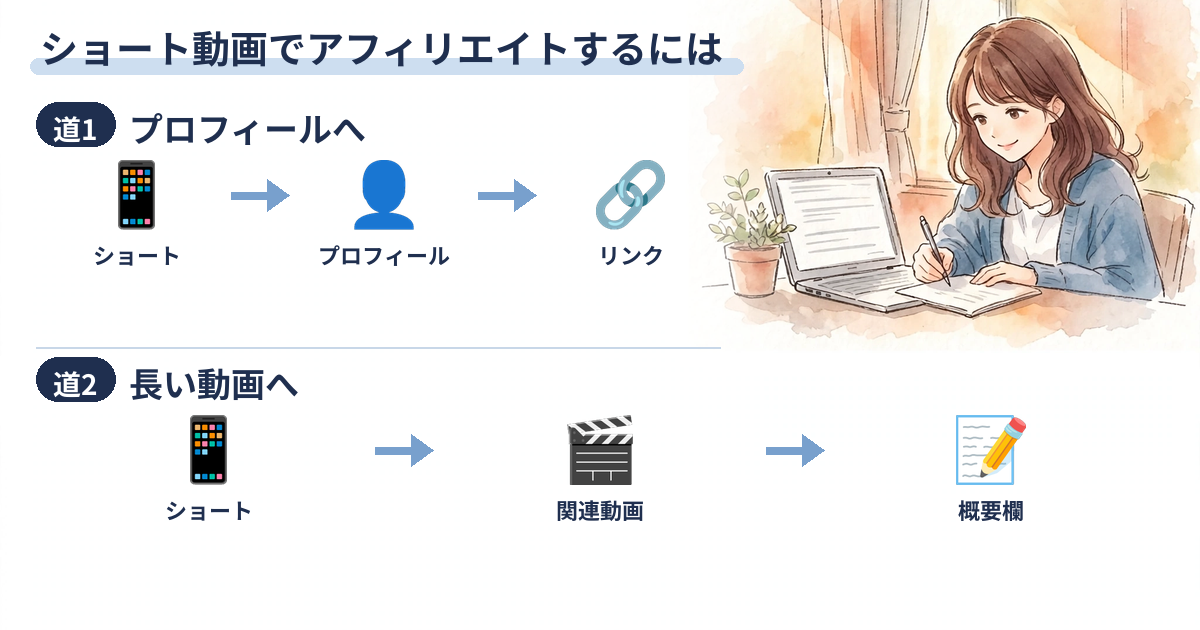
ショート動画は見られやすいぶん、リンクが押せないのが痛いところです・・・。
なので、こう使い分けます。
- ショートでは「詳しくはプロフィールのリンクから」と言う
- または、ショートに長い動画を「関連動画」としてつなげ、長い動画の概要欄でリンクを押してもらう
関連動画・・ショート動画の画面に出る、自分のチャンネルの別の動画へのリンクです。動画・ショート・ライブ配信を選べます。
よくある質問
- YouTubeのアフィリエイトに登録者数の条件はありますか?
-
概要欄にASPのリンクを貼るだけなら、YouTubeの登録者数の条件はありません。ただし押せるリンクにするには、上級者向け機能を有効にしておいてください。
- YouTubeショッピングのアフィリエイトとは違うんですか?
-
違います。YouTubeショッピングのアフィリエイトは、2026年2月に日本で始まった仕組みで、楽天市場の商品を動画にタグ付けできます。ただし、YouTubeパートナープログラムに入っていることなどが条件です。収益化前の人は、まず概要欄のリンクから始めるのが現実的ですね。
- 固定コメントにリンクを貼ってもいいですか?
-
通常の動画なら大丈夫です。ただし、外部リンクのルールは固定コメントにもかかります。概要欄と同じく、PR表記も書いてください。
- 過去の動画にあとからリンクを足してもいいですか?
-
大丈夫です。YouTube Studioの「コンテンツ」から、いつでも概要欄を直せます。再生されている古い動画から足していくのがおすすめです。
- 概要欄にURLを貼ったのに、押せない文字のままです
-
ショート動画なら押せない仕様です。通常の動画なら、上級者向け機能が有効になっているかを確かめてください。
まとめ
YouTubeのアフィリエイトリンクは、ASPでURLだけのリンクを作り、YouTube Studioの「コンテンツ」から動画の詳細を開いて、概要欄の上のほうにPR表記と一緒に貼って保存します。
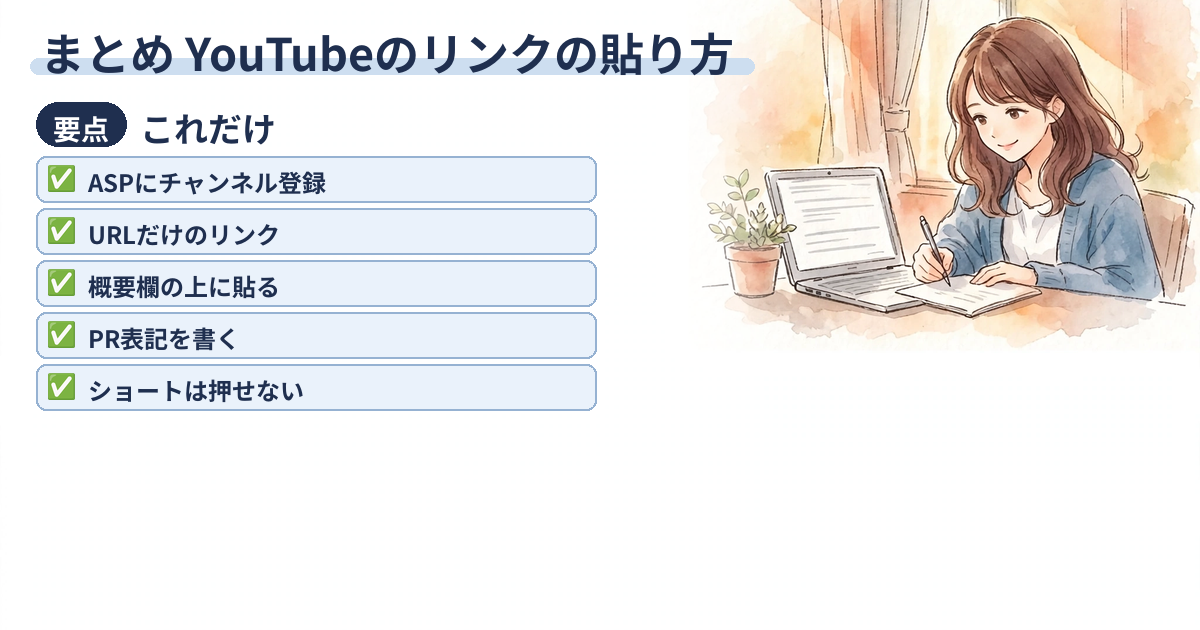
最後に、流れをもう一度まとめますね。
- ASPにYouTubeチャンネルを登録しておく
- リンクは「URLだけ」のものを作る(A8はSNS・note用、楽天は短縮URL、Amazonはツールバー)
- YouTube Studio →「コンテンツ」→ 鉛筆マーク →「説明」に貼る →「保存」
- PR表記は概要欄の一番上に。Amazonは決まった1文も入れる
- ショート動画のリンクは押せない。プロフィールのリンクか長い動画へつなげる
貼る作業自体は5分で終わります。
むずかしいのは、貼ることじゃなくて「押したくなる動画」を作るほうなんです。だからこそ、リンクの貼り方でつまずいて時間を使うのはもったいないですよ?
今日、一番再生されている動画の概要欄から、1本だけ貼ってみてください。何かあれば追記しますね!


今回の記事で分からない部分は追記するので質問どうぞ!