


「SWELLのブログでよく見る、アイコンがしゃべってるアレ・・・どうやって作るんですか?」
ブログを始めたばかりの人から、本当によく聞かれるんです。
あれはSWELLの「ふきだし」という機能です。プラグイン(WordPressに後から足す追加機能)は要りません。SWELLに最初から入っています。
でもね? 便利だからってあちこちに入れると、逆に読みにくくなるんですよ?
作り方は管理画面から1つずつ画面で見せますので、パソコンが苦手な人もそのまま真似してください。アフィリエイト記事でどこに使うと効くのかも、本音で話しますね!!
SWELLの吹き出し(ふきだし)とは
アイコン画像と短いセリフを、会話のように並べて見せる機能です。SWELLでは「ふきだしセット」を作っておき、記事の中で呼び出して使います。
ふきだしは、アイコン(顔の画像)の横にセリフが出る飾りです。
文章だけがずっと続くと、読者は疲れちゃうんですよね? そこに会話が1つ入るだけで、ぐっと読みやすくなります。
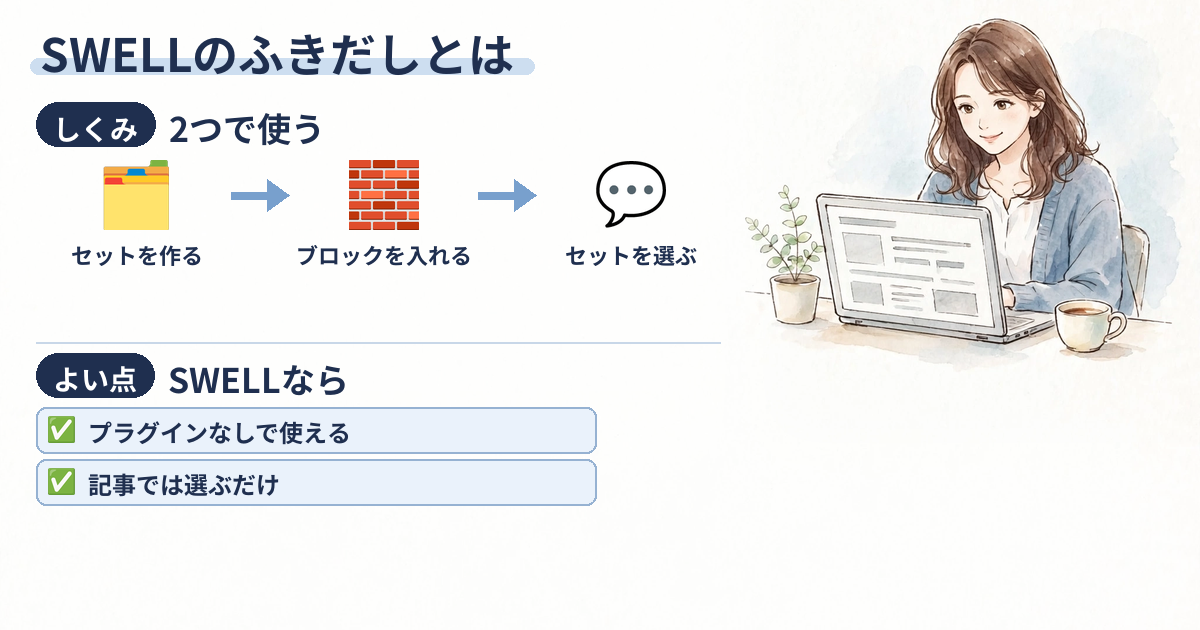
SWELLのふきだしは、2つの手順で使います。
- ふきだしセットを作る・・アイコン・名前・形・色をまとめて登録しておくもの
- 記事の中でふきだしブロックを入れて、そのセットを選ぶ
ブロック・・WordPressの記事を作る「部品」のことです。見出し・段落・画像など、1つずつが1ブロックです。
先にセットを作っておけば、記事では選ぶだけ。これがSWELLのふきだしのラクなところなんです。
ふきだしセットを作るやり方
管理画面の左メニュー「ふきだし」から「新規ふきだし追加」を押し、名前・アイコン・形・色を決めて保存します。1回作れば何回でも使えます。
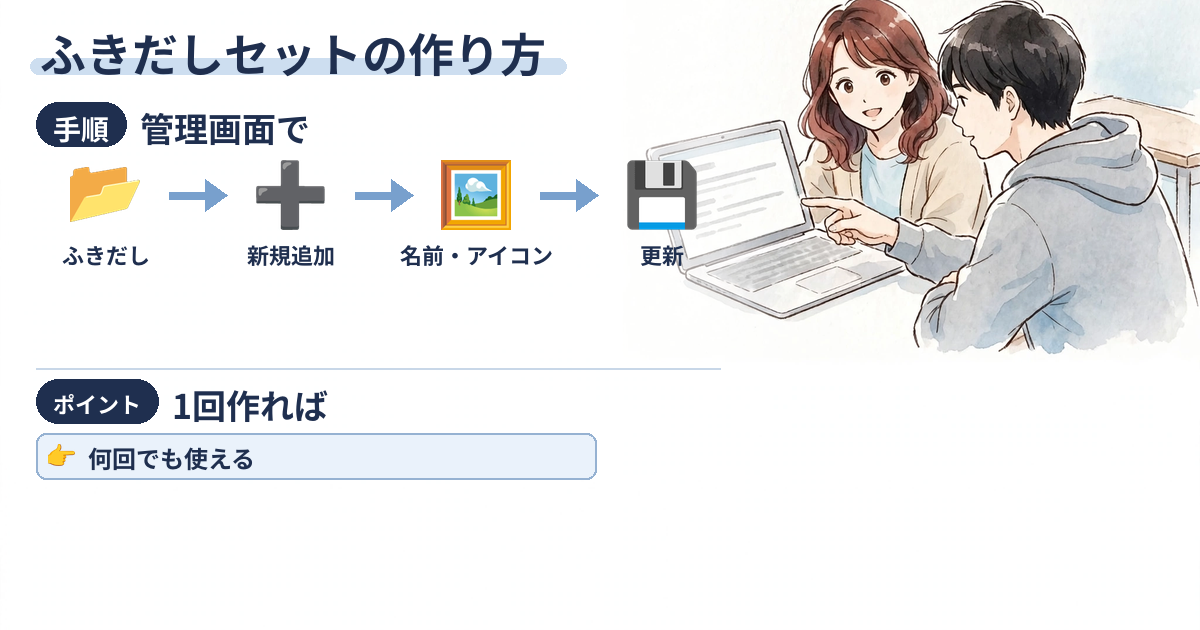
ここからは、WordPressの管理画面(ブログの裏側の設定画面)を開いたところから説明します。
ふきだしセットの一覧を開く
管理画面の左メニューにある「ふきだし」を押すと、ふきだしセットの一覧が出ます。上の「新規ふきだし追加」を押します。
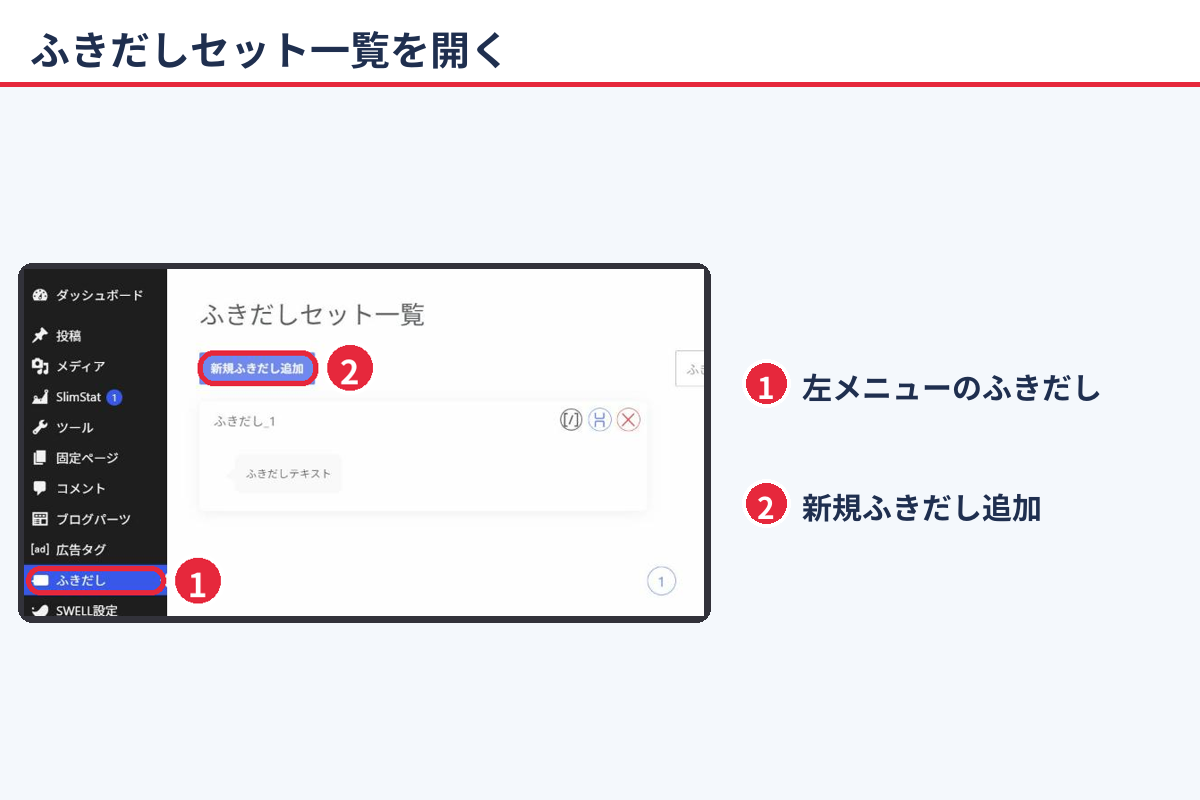
- 左メニューの「ふきだし」を押す
- 「新規ふきだし追加」を押す
「ふきだし」が左メニューに無いときは、SWELLが有効になっているか確かめてください。ほかのテーマでは出てきません。
名前とアイコン画像を決める
いちばん上の欄にセットの名前、左のグレーの人の形を押してアイコン画像を選びます。アイコンの下の欄には、ふきだしの下に出す名前を入れます。

- いちばん上の欄に、セットの名前を入れる(例: 「読者さん」「筆者」)
- グレーの人の形を押して、アイコン画像を選ぶ。下の小さな欄には、アイコンの下に出す名前を入れる
セットの名前は、記事でセットを選ぶときに見るだけです。読者には見えません。自分で分かる名前にしておけばOKですよ?
アイコン画像は正方形の画像がきれいに見えます。ネットで拾った画像は使わず、自分の写真や、使っていいと書かれたイラストを使ってください。
形・向き・色を選んで保存する
右側で丸枠・形・向き・線・色を選びます。最後に、いちばん上の「更新」を押すとセットが保存されます。
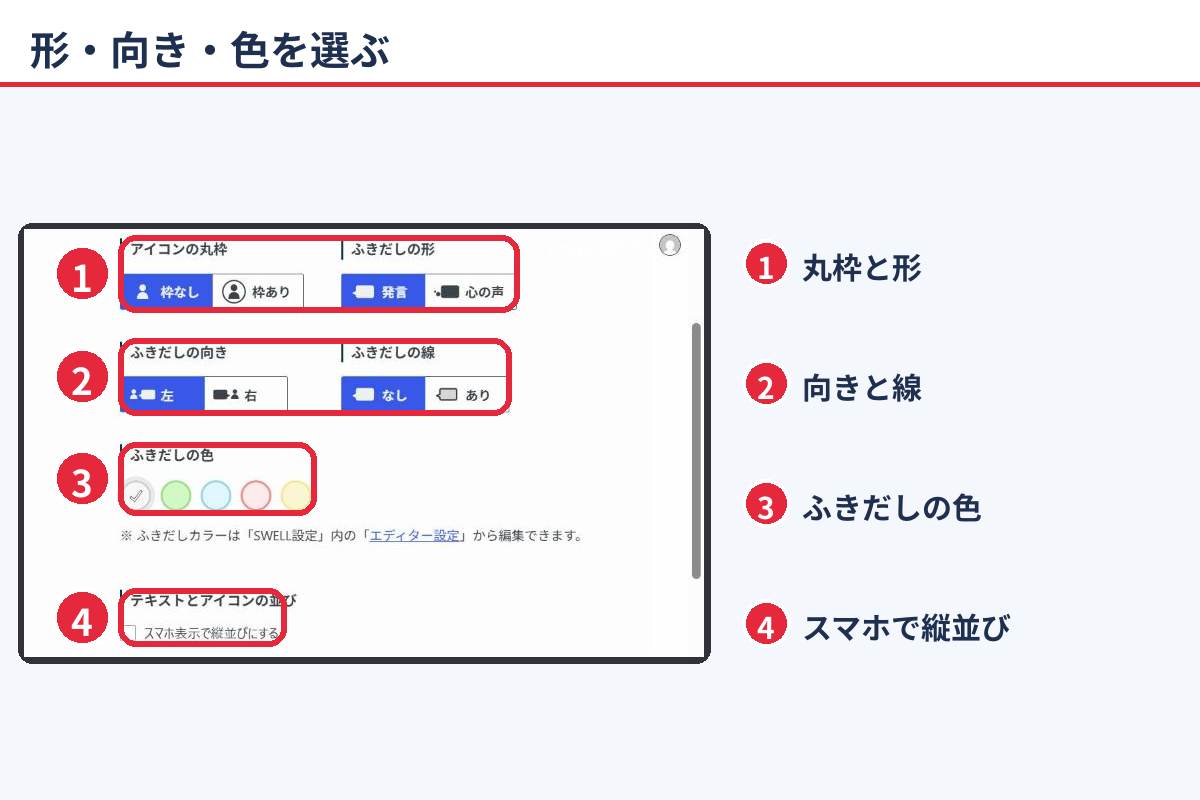
- 「アイコンの丸枠」と「ふきだしの形」を選ぶ。形の「心の声」は、点々のふきだしになります
- 「ふきだしの向き」と「ふきだしの線」を選ぶ。向きの「左」は、アイコンが左に出ます
- 「ふきだしの色」を選ぶ
- スマホでアイコンとセリフを縦に並べたいときだけ、ここにチェックを入れる
- 最後に、ひとつ前の画面の③「更新」(いちばん上の青いボタン)を押して保存する。新しく作るときは「公開」と出ることもあります
迷ったら、読者役は「左・グレー」、筆者役は「右・グリーン」のように、2つのセットを分けておくと会話が作りやすいです。
記事にふきだしを入れるやり方
投稿画面の左上の「+」を押して「ふきだし」と検索し、ふきだしブロックを入れます。入れたら右側で、作っておいたセットを選びます。
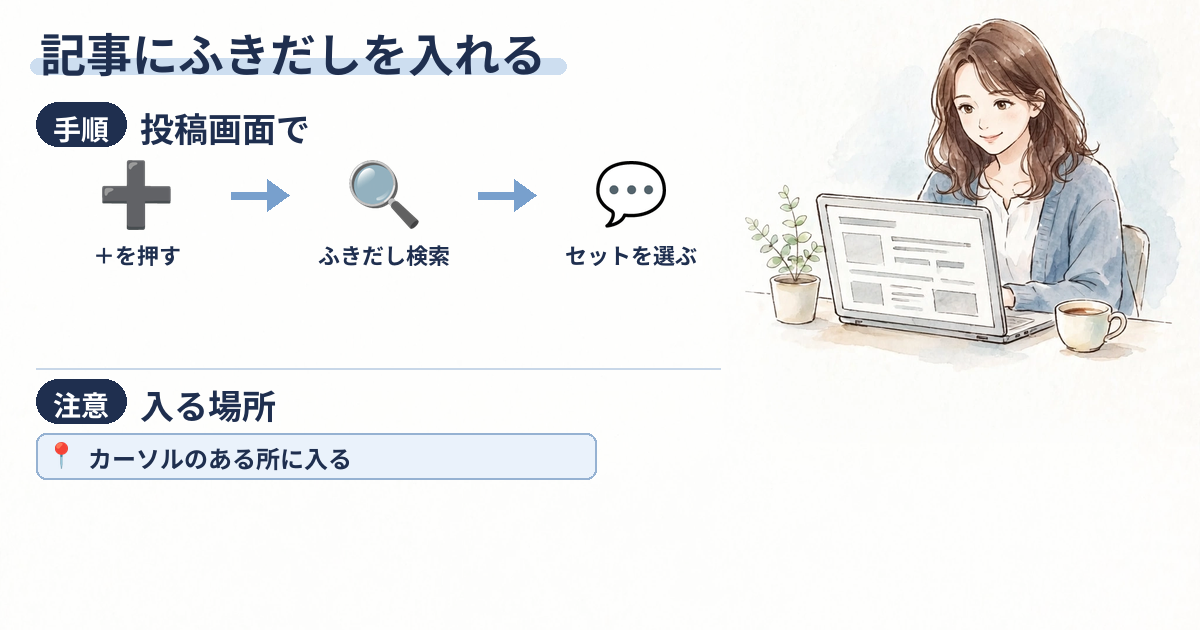
次は、記事の投稿画面(記事を書く画面)での入れ方です。
+を押して「ふきだし」を検索する
投稿画面の左上にある「+」を押すと、ブロックの一覧が開きます。検索欄に「ふきだし」と入れて、出てきたブロックを押します。

- 左上の「+」を押す(開いているときは「×」になります)
- 検索欄に「ふきだし」と入れる
- 出てきた「ふきだし」ブロックを押す
ブロックは、カーソル(文字を入れる位置)があるところに入ります。入れたい段落の下を1回押してから「+」を押してください。
ふきだしセットを選んでセリフを書く
ふきだしブロックを入れたら、画面右側の設定でふきだしセットを選び、ふきだしの中を押してセリフを書きます。
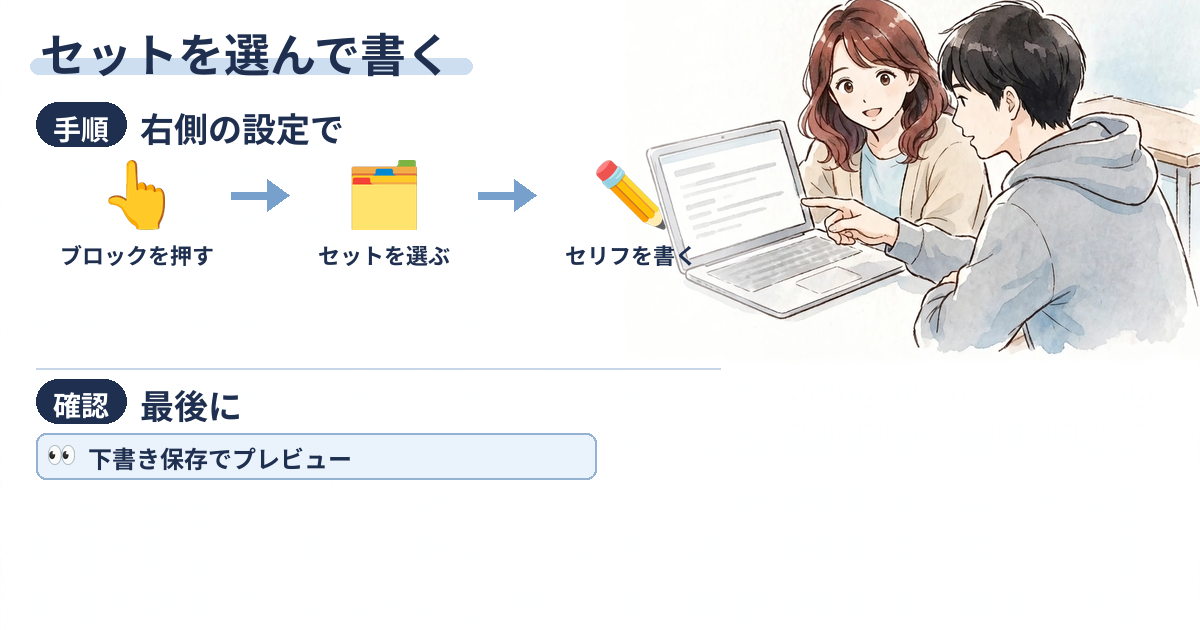
- 入れたふきだしブロックを押す
- 画面右側の「ブロック」タブで、ふきだしセットを選ぶ
- ふきだしの中を押して、セリフを書く
- 右上の「下書き保存」を押して、プレビューで見え方を確かめる
セットを選ぶと、アイコン・形・色がまとめて変わります。1つずつ設定し直さなくていいんです。
ふきだしの色を変えるやり方
ふきだしの色そのものは「SWELL設定」の「エディター設定」にある「ふきだし」タブで変えます。グレー・グリーンなどのカラーセットごとに背景と線の色を選べます。

- 左メニューの「SWELL設定」から「エディター設定」を押す
- 上のタブの「ふきだし」を押す
- 変えたいカラーセットの「色を選択」を押して、色を選ぶ
ここで色を変えると、そのカラーセットを使っているふきだしが全部変わります。ブログの色に合わせて、1回だけ整えておけば十分ですよ?
選んだあとは、ページの下にある保存のボタンを押すのを忘れないでください。
アフィリエイト記事での使いどころ
ふきだしは「読者の疑問」や「本音のひと言」に使うと効きます。商品の説明を全部ふきだしにすると、かえって読まれなくなります。
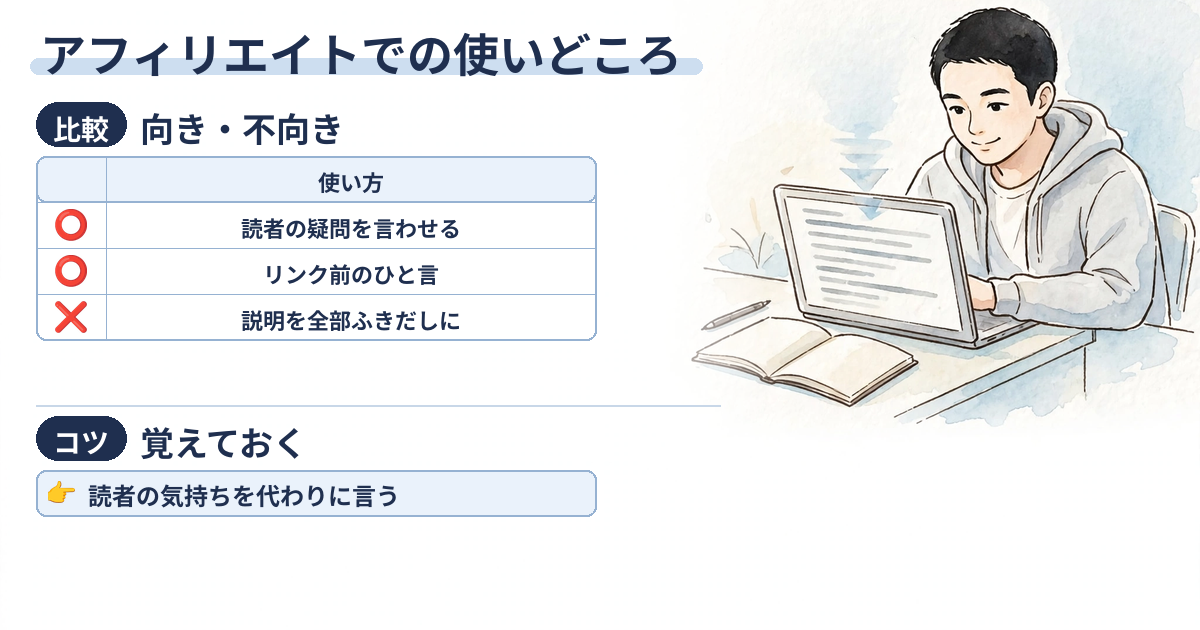
ここ、いちばん大事なところです。
ふきだしはあくまで読者の気持ちを代わりに言うための飾りなんです。
読者の疑問を代わりに言わせる
「でも高いんじゃないの?」のような、読者が心の中で思っている疑問をふきだしで言わせると、次の説明を読んでもらいやすくなります。
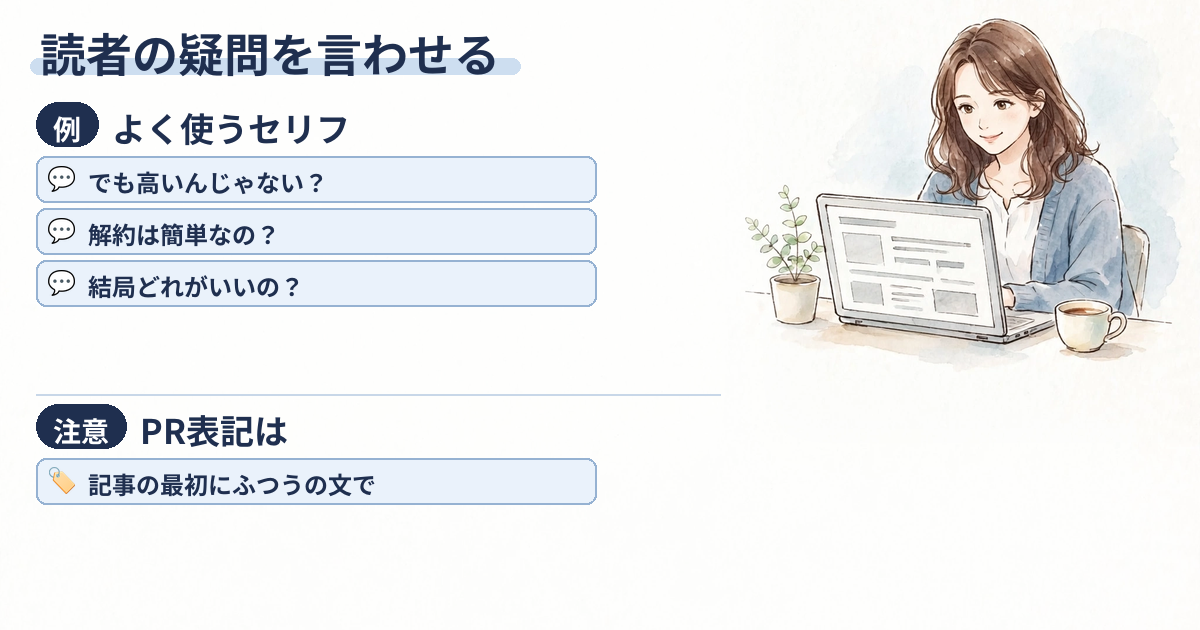
- 料金の前に「でも、高いんじゃないの?」
- 申し込みの前に「解約は簡単なの?」
- 比べる前に「結局どれがいいの?」
読者の「でも・・・」を先に言ってあげると、次の段落で答えを読んでもらえます。アフィリエイトリンクの前に置くのも効きますね。
PR表記(「この記事には広告を含みます」の表示)は、ふきだしではなく、記事の最初にふつうの文で入れてください。アフィリエイトリンクの貼り方はアフィリエイトリンクとは?仕組みと種類・作り方とブログへの貼り方でまとめています。
使いすぎると逆に読まれない
1つの見出しに何個も入れたり、説明をふきだしの中に長く書いたりすると、スマホでは画面がふきだしだらけになって読みにくくなります。
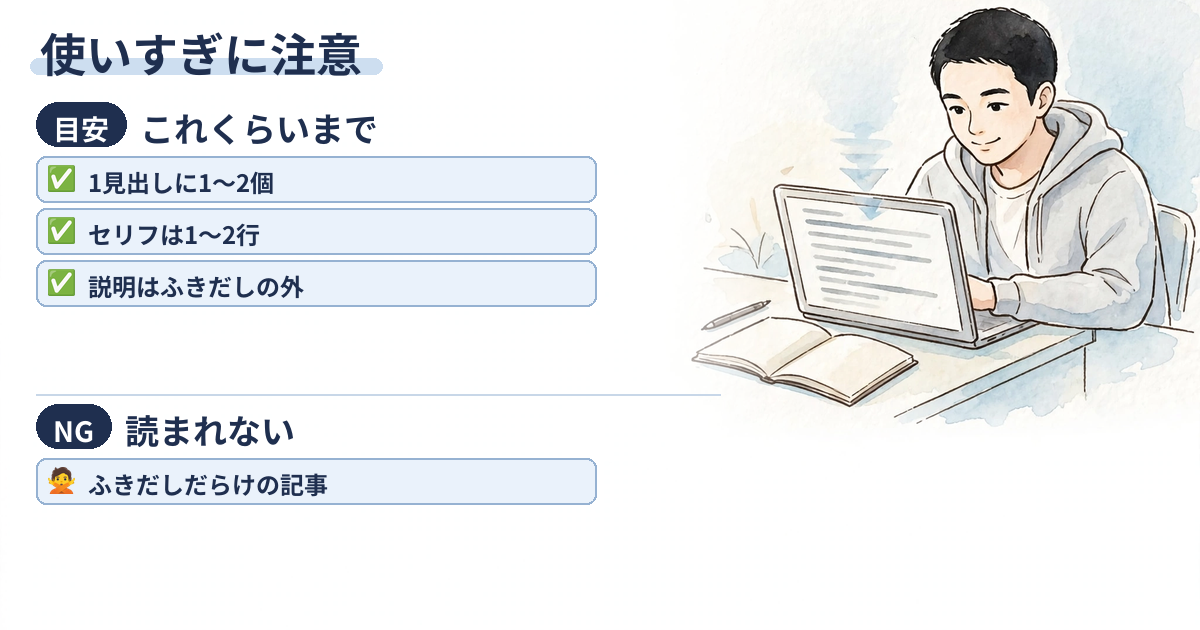
- 1つの見出しに1〜2個まで
- セリフは1〜2行で短く
- 大事な説明は、ふきだしの外にふつうの文で書く
ブログ診断をしていると、ふきだしだらけで何が言いたいのか分からない記事、けっこう多いんです・・・。
ふきだしは「味付け」で、メインの料理じゃない。これだけ覚えておいてください(笑)
ふきだしが表示されないときは
まずはブロックでふきだしセットを選んでいるか、キャッシュ(表示を速くするための一時保存)が古いままになっていないかを確かめます。
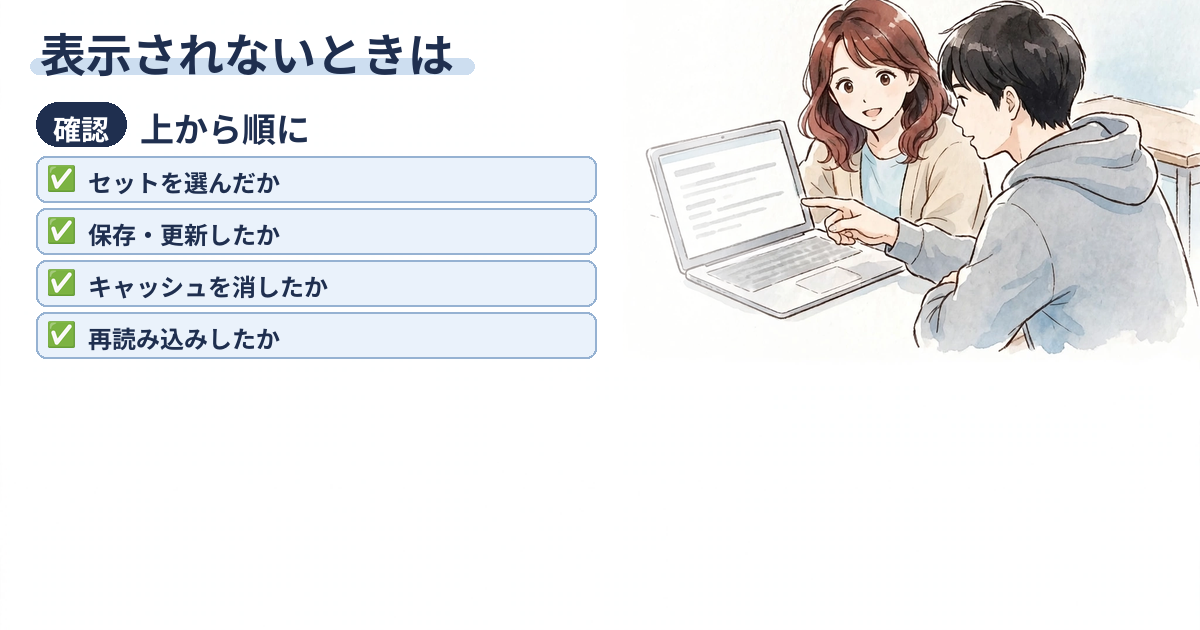
ふきだしが出ない、思った見た目にならないときに、確かめてほしいところです。
- ふきだしブロックで、セットを選んでいるか
- 記事を「下書き保存」か「更新」したか
- キャッシュのプラグインを使っているなら、キャッシュを消したか
- ブラウザ(ネットを見るソフト)を再読み込みしたか
それでも直らないときは、最近入れたプラグインを1つずつ止めて、どれが原因か確かめてみてください。
よくある質問
- ふきだしセットはいくつまで作れますか?
-
数の決まりは気にしなくて大丈夫です。でも、使うのは2〜3個に絞った方が、記事の雰囲気がそろいます。
- セットを直したら、前の記事のふきだしも変わりますか?
-
セットを選んで入れたふきだしは、セットを直すとまとめて変わります。ただ、ブロックの方で向きや色を個別に変えたものは、そのまま残ることがあります。
- アイコン画像は自分の顔写真じゃないとだめですか?
-
だめではないです。イラストでもOKです。ただし、使っていいと書かれている画像だけにしてください。
まとめ
SWELLのふきだしは「セットを作る」「記事で選ぶ」の2つだけです。アフィリエイト記事では、読者の疑問を代わりに言わせる所に少しだけ使うのがコツです。
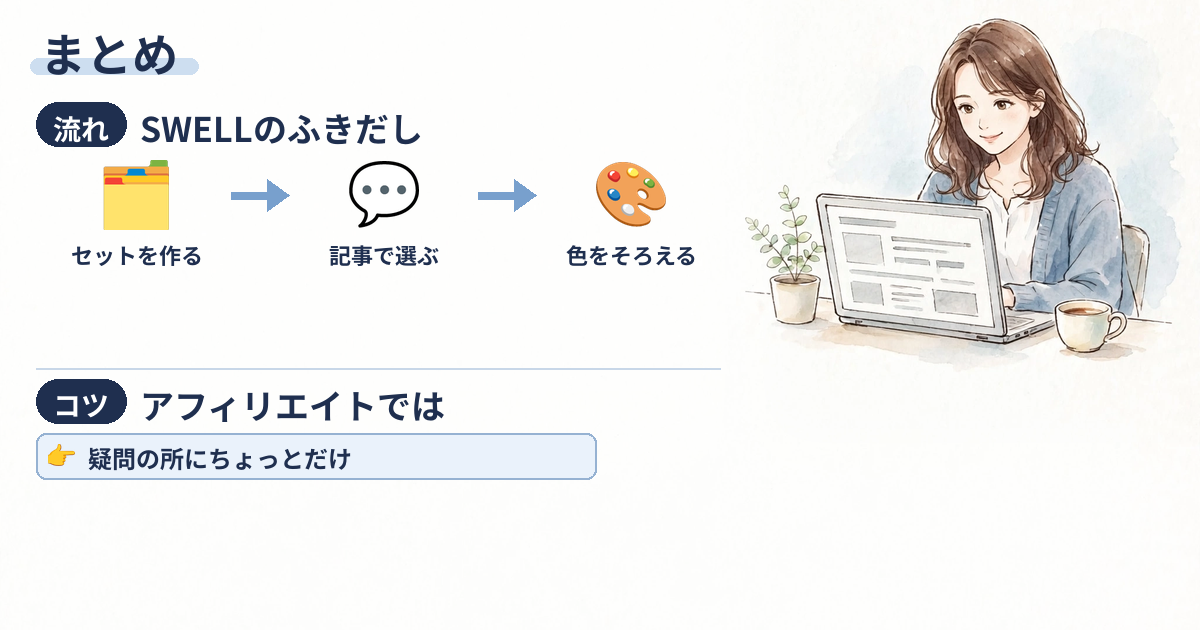
SWELLのふきだしは、最初にセットを作っておけば、あとは記事で選ぶだけです。
- 管理画面の「ふきだし」でセットを作る
- 投稿画面の「+」から「ふきだし」ブロックを入れて、セットを選ぶ
- 色は「SWELL設定」の「エディター設定」でまとめて変える
そしてアフィリエイト記事では、読者の「でも・・・」を言わせる所に、ちょっとだけ。
SWELLのほかのブロックの使い方はswellの基本的なブロックエディタの使い方、子テーマについてはSWELLの子テーマは必要?にまとめています。
まずは「読者さん」と「筆者」の2つのセットを作るところから、今日やってみてください!!

今回の記事で分からない部分は追記するので質問どうぞ!