


「アメーバオウンドが終わるって聞いたけど、記事はどうやって移せばいいの? エクスポートって何を押すの・・・?」
2026年11月に急にサービス終了が発表されて、こんな相談が一気に増えました。何年も書きためた記事が消えるかもしれないって、焦りますよね?
でも安心してください。11月18日から、アメーバオウンドにエクスポート(記事の書き出し)機能が付きました。WordPressかアメブロへ、記事をまとめて移せます。
ただし、ファイルを保存しただけでは画像は残りません。ここを知らずにサイトを消すと、取り返しがつかないんです。
公式ヘルプの手順と、WordPress・アメブロ側の実際の画面で、引っ越しのやり方を1つずつ見ていきますね!!
アメーバオウンドはいつ終わる?終了日と今できること
アメーバオウンドは2027年3月31日11時ごろに終了します。今は記事の投稿・更新ができず、エクスポートなど一部の機能だけが使えます。
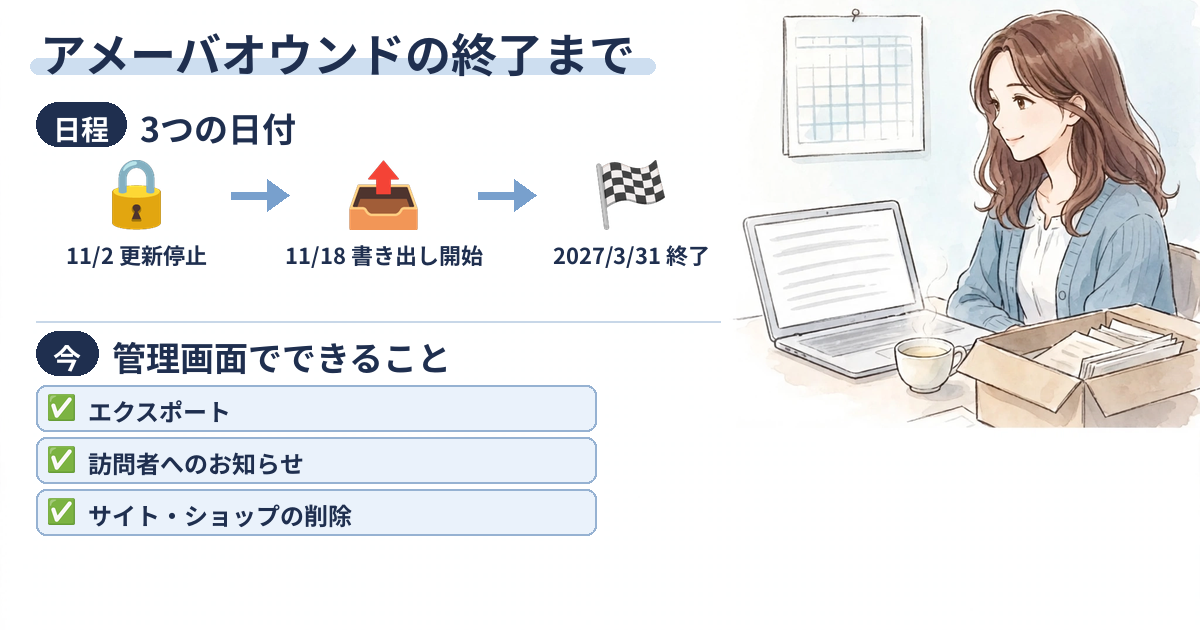
公式ブログで発表された日程は、次のとおりです。
| 日時 | 何が起きたか |
|---|---|
| 2026年11月2日 | 投稿・更新が止まり、サイトは見るだけに |
| 2026年11月18日 13時ごろ | エクスポートなど一部の管理画面が再開 |
| 2027年3月31日 11時ごろ | サービス終了(サイトも管理画面も使えない) |
最初は2026年12月24日に終わる予定でした。それが延びて、2027年3月31日になったんです。
今、管理画面で使えるのは次の4つだけです。
- エクスポート(記事のデータを保存する)
- 訪問者へのお知らせ(移転先をサイトに表示する)
- サイトの削除
- ショップの削除
- 管理画面はパソコンからだけ使えます。スマホでは開けません
- 記事の投稿・更新は、終了まで止まったままです
期限は3月末でも、引っ越しは早めに済ませる。これが一番の安全策です。最終日は混み合うおそれがあると、公式ヘルプにも書かれていますよ?
引っ越し先はWordPressとアメブロのどっちがいい?
引っ越し先はWordPressかアメブロの2つから選べます。アフィリエイトで稼ぎたいならWordPress、手軽さを取るならアメブロです。
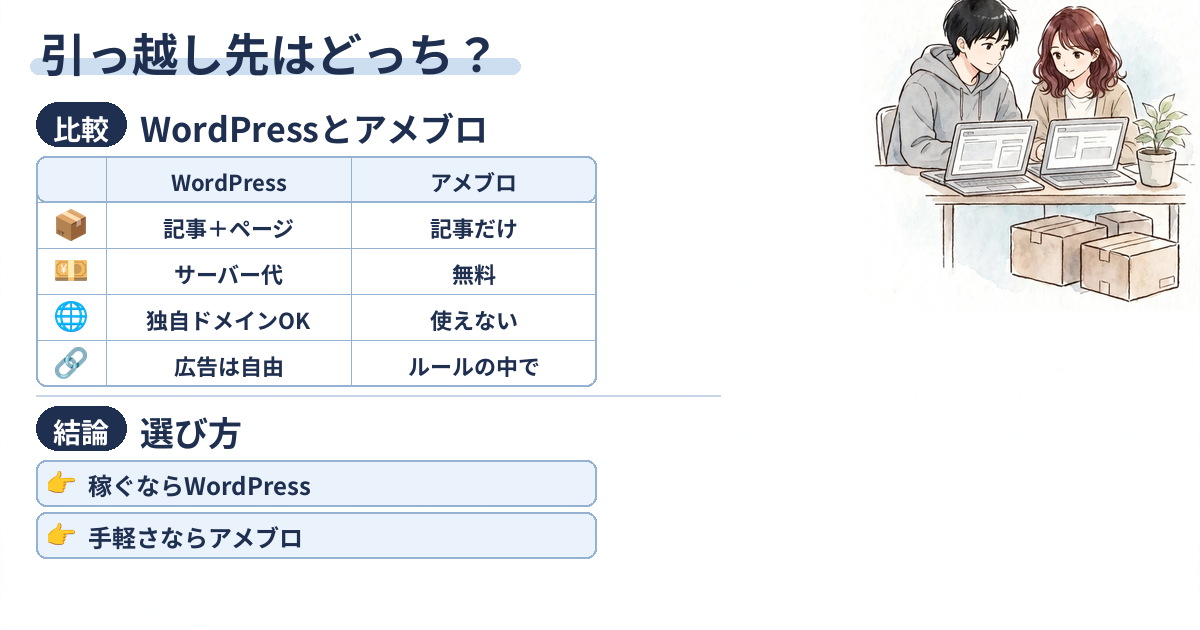
エクスポートの形式は「WordPress用」と「アメブロ用」の2つです。どちらに移すかで、作業も中身も変わります。
| WordPress | アメブロ | |
|---|---|---|
| 移せるもの | 記事・固定ページ・カテゴリ | 記事だけ |
| 費用 | サーバー代がかかる | 無料で始められる |
| 独自ドメイン | 使える | 使えない |
| 広告・アフィリエイト | 自由に貼れる | アメブロのルールの中で |
| 反映まで | 取り込んですぐ | 1週間ほどかかることも |
アフィリエイトで稼ぐつもりなら、正直WordPress一択だと思います。広告の場所もデザインも自分で決められるからです。
ただ、「日記のように書きたいだけ」「お金はかけたくない」ならアメブロでも十分です。2027年3月31日までにアメーバオウンドからお引越しを申請すると、アメブロの有料プラン(ライトプラン)が60日間無料になる特典もあります。
アメブロで稼ぐ場合のルールは、アメブロにアフィリエイト広告を貼る方法にまとめています。
引っ越しの全体の流れ
引っ越しは「エクスポート → ダウンロード → 取り込み → 表示の確認」の順に進めます。サイトの削除は一番最後です。
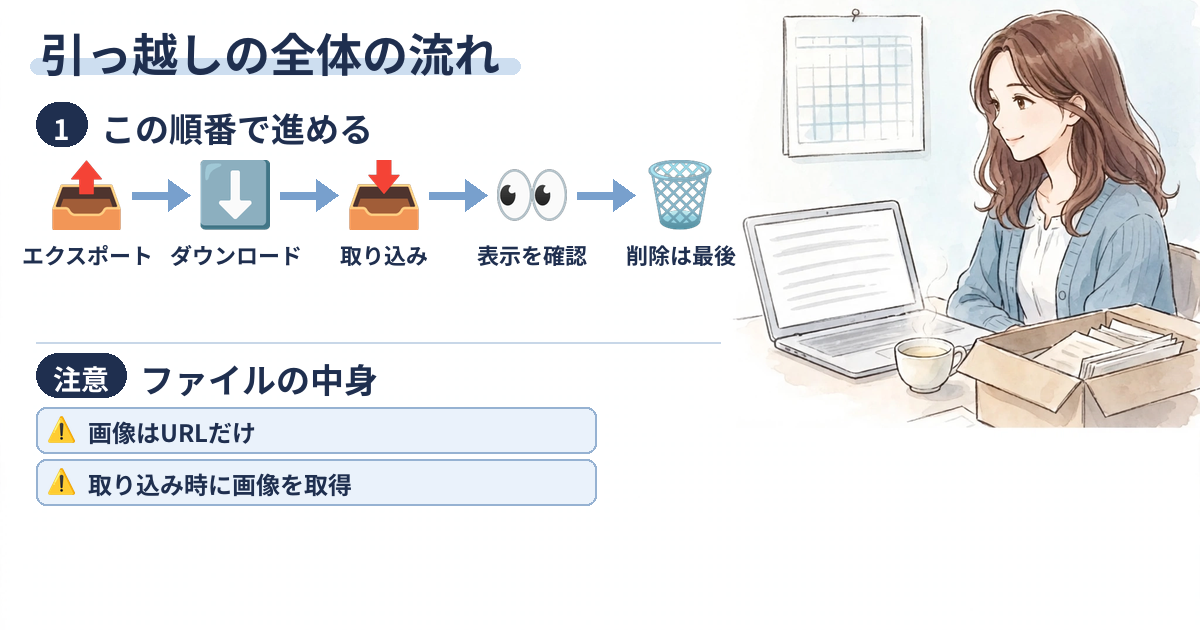
引っ越しの流れは、次の5つです。
- アメーバオウンドで、エクスポートする
- できたファイルをダウンロードする(7日以内)
- WordPressかアメブロに、取り込む
- 記事と画像がちゃんと出ているか確かめる
- 全部OKなら、アメーバオウンドのサイトを消す(消さなくてもよい)
ポイントは4と5の順番です。
エクスポートしたファイルの中には、画像そのものは入っていません。入っているのは画像の住所(URL)だけなんです。取り込むときに、WordPressやアメブロがアメーバオウンドから画像を取りに行きます。
だから、取り込みが終わる前にサイトを消すと、画像が取れなくなります。引っ越しのトラックが来る前に、元の家を取り壊すようなものですね(笑)
アメーバオウンドでエクスポートするやり方
エクスポートは、パソコンで管理画面を開き「設定」の「コンテンツのエクスポート」から行います。オーナーかマネージャーの人だけができます。
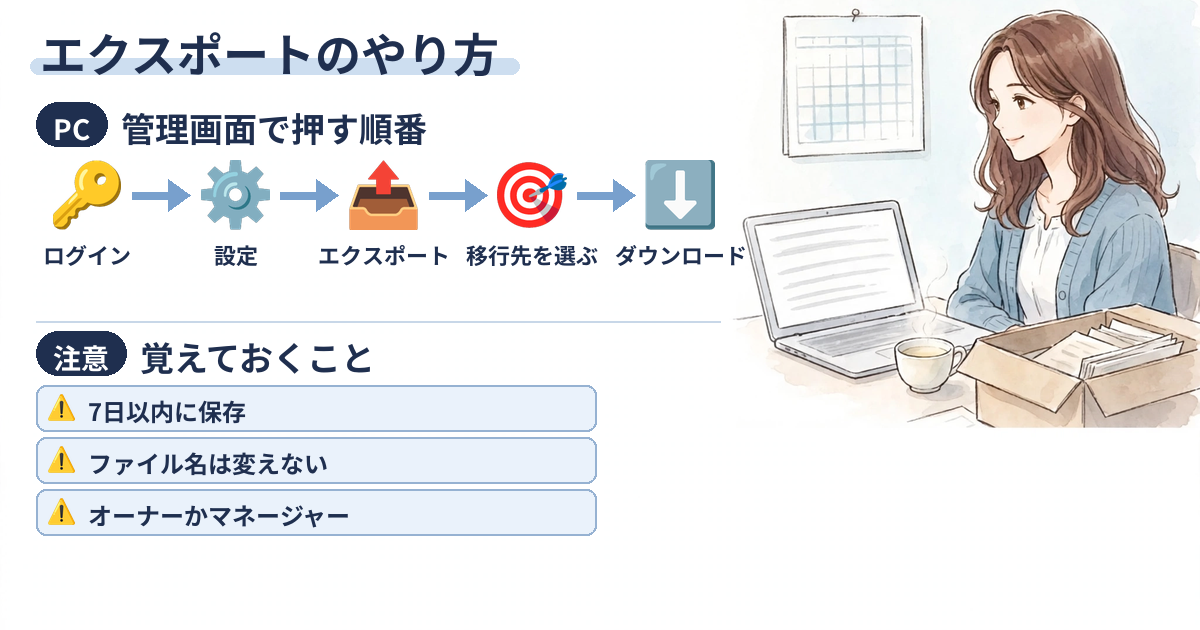
公式ヘルプのエクスポート手順は、次のとおりです。
パソコンのブラウザで、アメーバオウンドの管理画面にログインします。
左のメニューの「設定」の中にある「コンテンツのエクスポート」を押します。
「WordPress」か「アメブロ」を選びます。
時間がかかることがあります。画面を閉じても処理は続きます。
完了すると「ダウンロードする」ボタンが出ます。完了はメールでも届きます。
アメーバオウンドの画面は、公式ヘルプのエクスポート手順で見られます。
- エクスポートはサイトごと。サイトが2つあれば2回やる
- ダウンロードできるのは完了から7日間。過ぎたらもう一度エクスポート
- ファイルは名前を変えない・中身をいじらない。名前を変えると取り込めないことがある
- ダウンロードしたファイルは、やり直しに備えて手元に残す
エディター・ライターの立場の人は、自分ではエクスポートできません。サイトのオーナーかマネージャーに頼んでくださいね。
エクスポートで移せるもの・移せないもの
記事・固定ページ・カテゴリ・下書き・予約投稿は移せます。デザインや独自ドメインの設定、コメントは移せません。
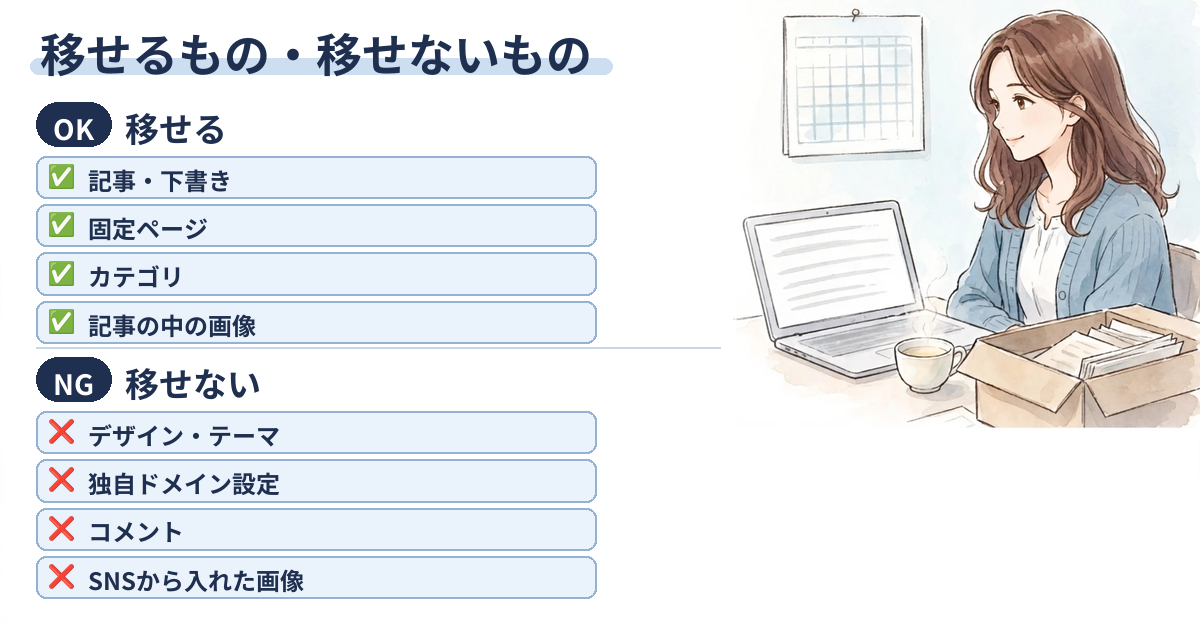
| 移せるもの | 移せないもの |
|---|---|
| 記事(非公開も含む) | デザイン・テーマ |
| 固定ページ(WordPressのみ) | 独自ドメインの設定 |
| カテゴリ(WordPressのみ) | サイドバー・CSSのカスタマイズ |
| 下書き・予約投稿 | コメント |
| 記事の中の画像(取り込み時に取得) | Instagram・Facebookから取り込んだ画像 |
| ギャラリー素材・ショップの商品 |
デザインは移せないので、引っ越し先で作り直しになります・・・。
移せなかった記事があると、エクスポートの履歴に「一部のコンテンツはエクスポートされませんでした。」と出ます。同じ行の「一覧」から、どの記事かをCSVで確かめられますよ?
WordPressに取り込むやり方(自分のサーバーのWordPress)
自分のサーバーに入れたWordPressなら、zipを解凍し、「ツール」→「インポート」からXMLファイルを1つずつ取り込みます。
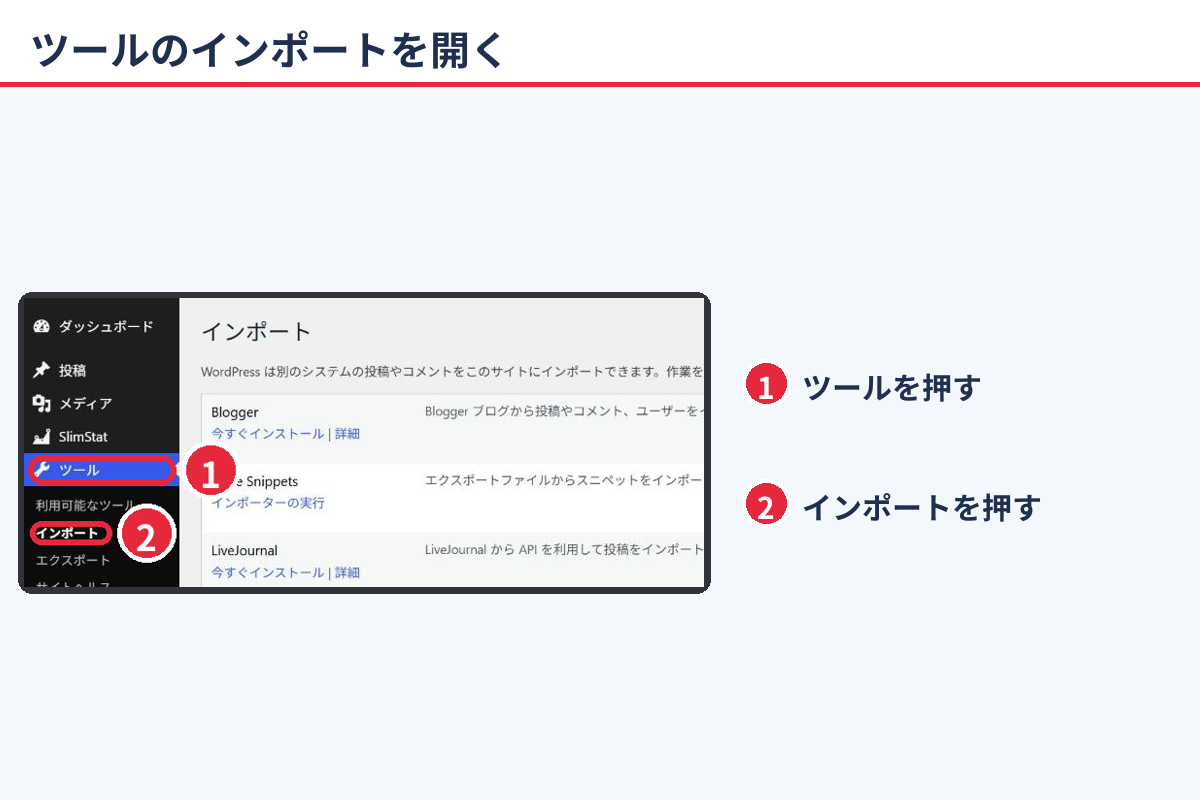
ここからは、WordPressの実際の画面で見ていきます。エックスサーバーなど、自分で契約したサーバーにWordPressを入れている人の手順です。
まず、ダウンロードしたzipファイルを解凍(展開)してください。中に「ownd-…-01.xml」のようなXMLファイルが入っています。
zipのままではアップロードできません。「WXRファイルの読み込み中にエラーが発生しました」と出たら、zipのまま入れています。
- WordPress.com(サーバーを契約しないWordPress)なら、zipのまま取り込めます。「ツール」→「インポート」→「WordPress」の「インポーターの実行」から入れます
最初にタイムゾーンを東京にする
取り込む前に「設定」→「一般」のタイムゾーンを「東京」にします。投稿日時がアメーバオウンドと同じになります。
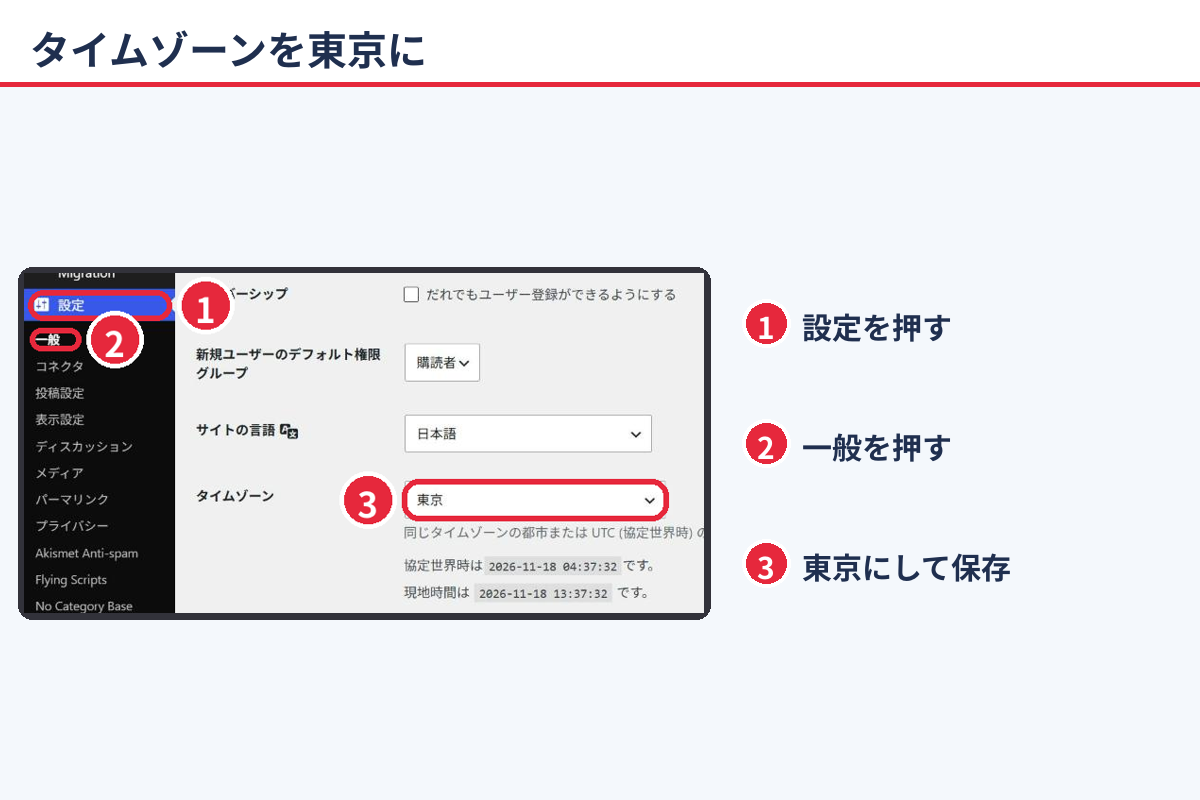
- 左のメニューの「設定」を押す
- 「一般」を押す
- タイムゾーンを「東京」にして、いちばん下の「変更を保存」を押す
すでに「東京」になっていれば、何もしなくて大丈夫です。
「ツール」→「インポート」でインポーターの実行を押す
「ツール」→「インポート」の一覧で、「WordPress」の「インポーターの実行」を押します。
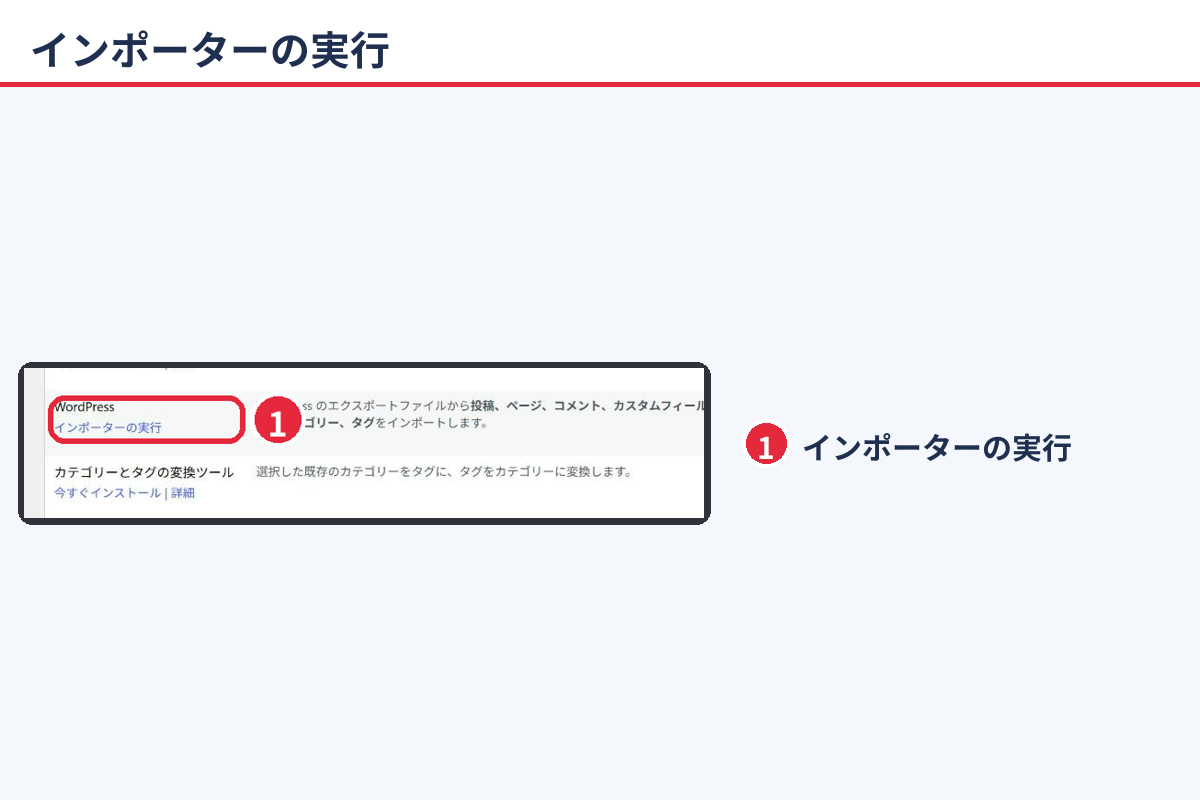
- 「WordPress」の行を探す
- 「インポーターの実行」を押す
「インポーターの実行」ではなく「今すぐインストール」と出ていたら、先にそれを押してください。インストールが終わると「インポーターの実行」に変わります。
XMLファイルを選んでアップロードする
「ファイルを選択」で「-01.xml」のファイルを選び、「ファイルをアップロードしてインポート」を押します。
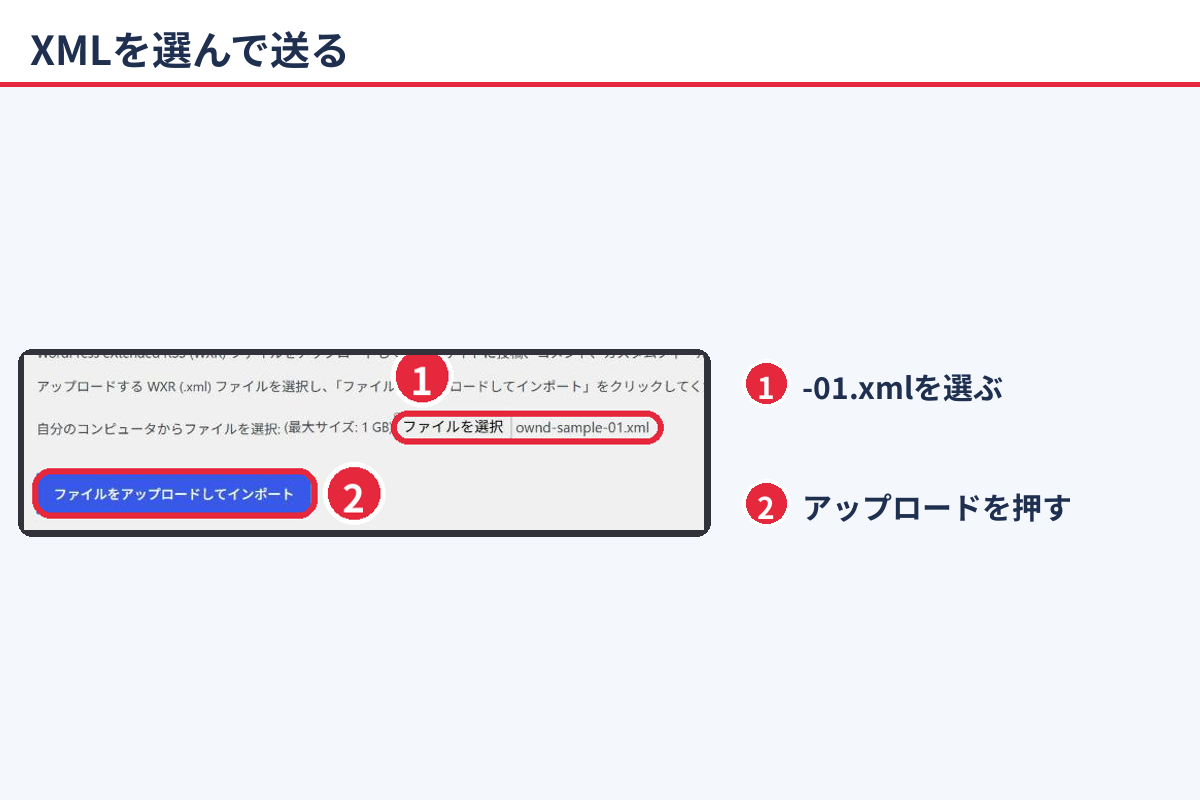
- 「ファイルを選択」を押して、「-01.xml」を選ぶ
- 「ファイルをアップロードしてインポート」を押す
ファイルが複数あるときは、「-01.xml」から番号の順に1つずつです。まとめては入れられません。
投稿者を選んで「添付ファイル」にチェックを入れる
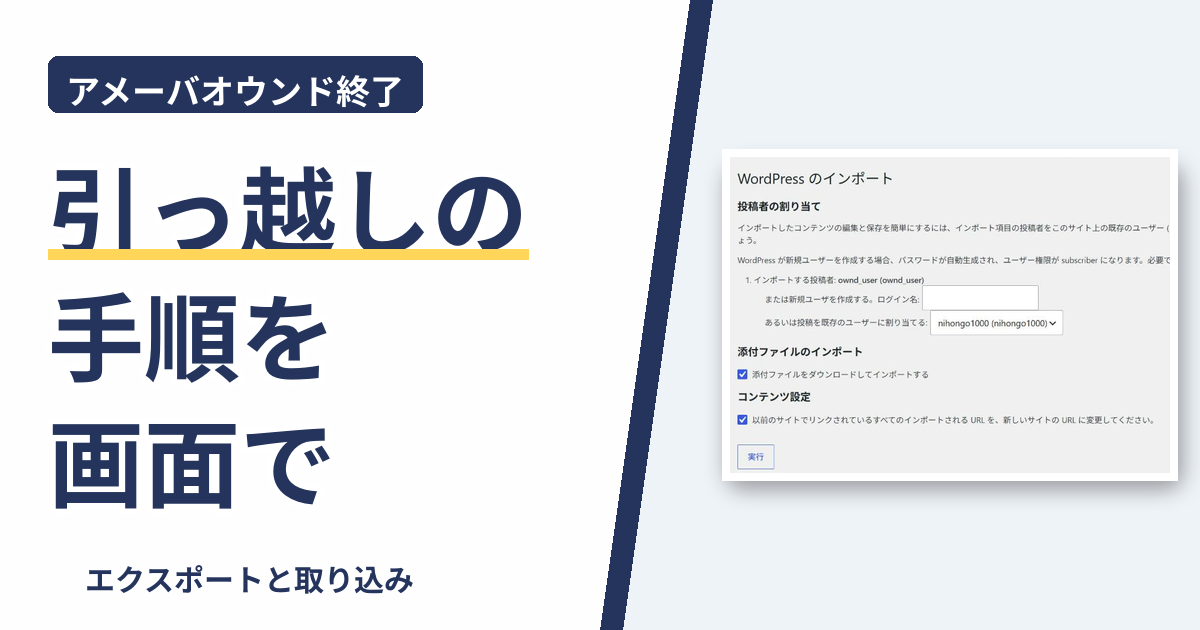
投稿者は自分のアカウントを選び、「添付ファイルをダウンロードしてインポートする」に必ずチェックを入れて「実行」を押します。
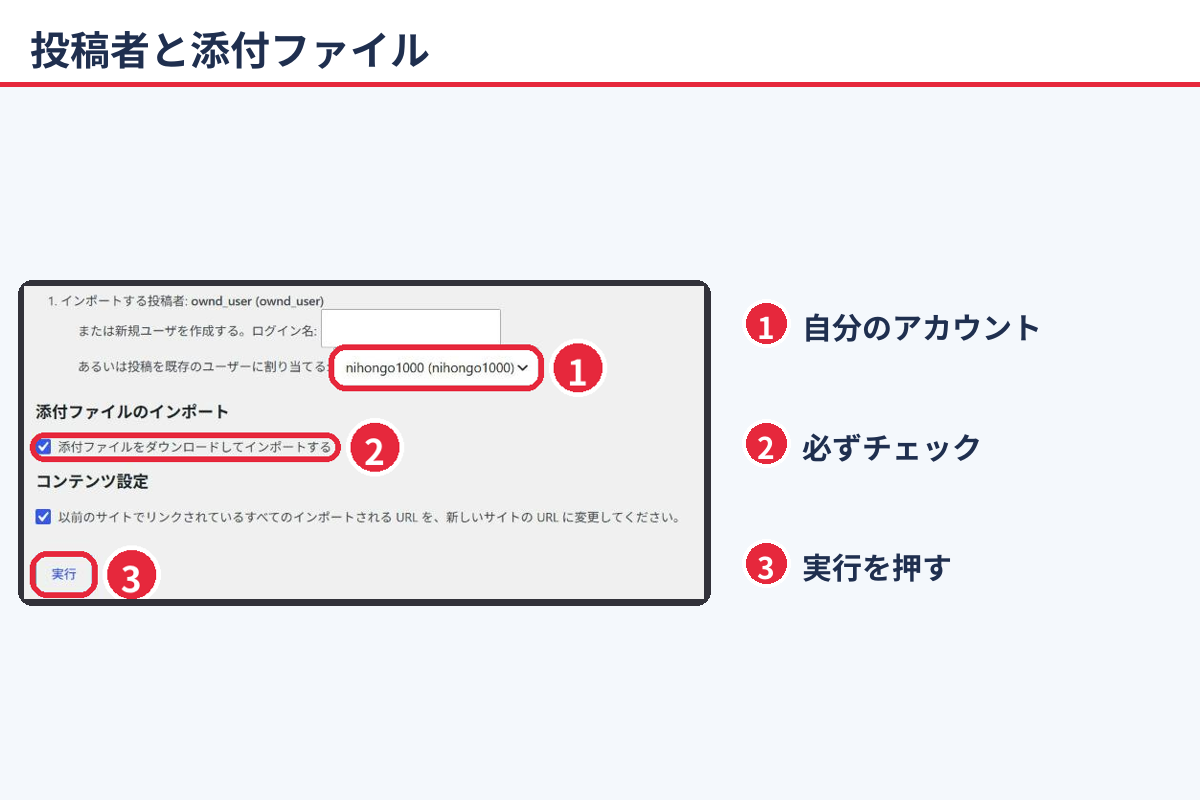
- 「あるいは投稿を既存のユーザーに割り当てる」で、自分のアカウントを選ぶ
- 「添付ファイルをダウンロードしてインポートする」にチェックを入れる
- 「実行」を押す
ここが一番大事なところです。
2のチェックを入れないと、画像がWordPressに入りません。サービス終了までは画像が表示されてしまうので、気づきにくいんです・・・。
もしチェックを忘れたら、何も消さずに、チェックを入れて同じXMLファイルをもう一度取り込んでください。記事はダブらず、画像だけ入ります。
「すべて完了しました」が出るまで待つ
「実行」を押したら、「すべて完了しました。」と出るまで画面を閉じずに待ちます。ファイルが複数あれば、次のファイルで同じことをくり返します。
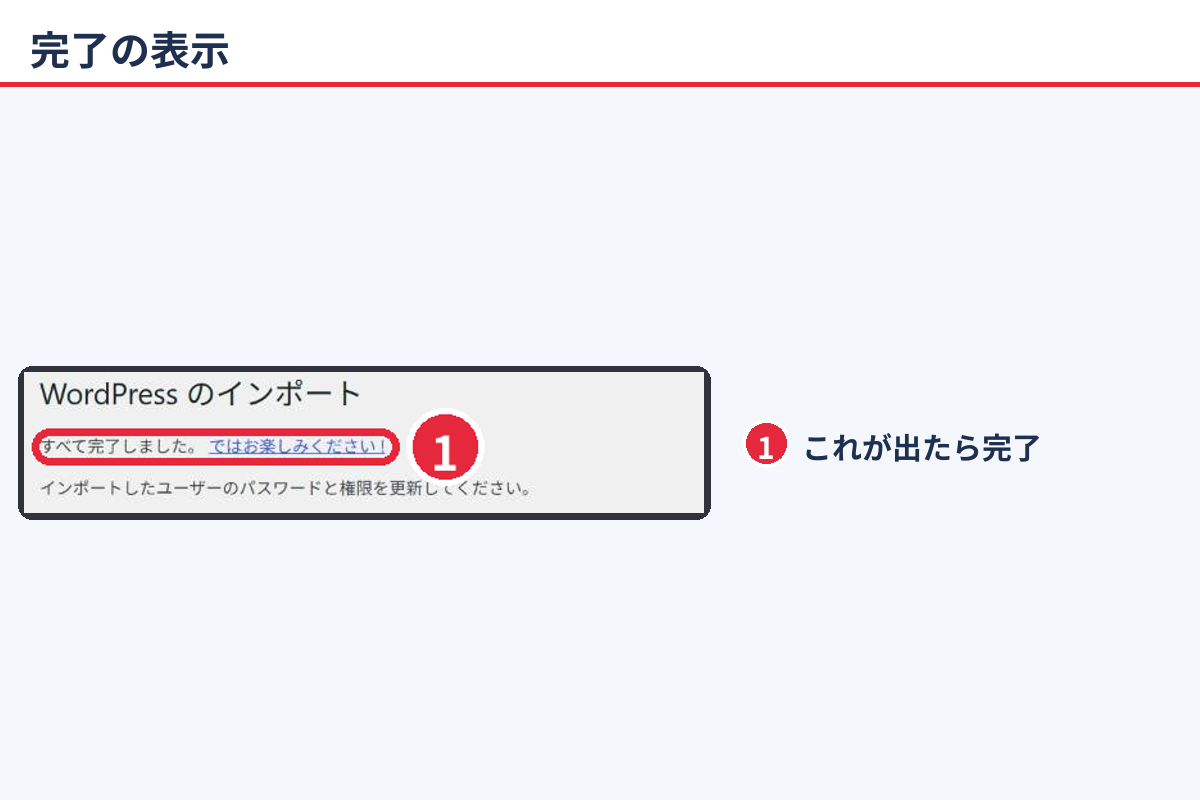
- 「すべて完了しました。」が出るまで待つ
記事や画像が多いと、時間がかかります。途中で止まったら、同じXMLファイルをもう一度取り込めばOKです。取り込み済みの記事は飛ばされます。
次のファイルがあれば、「ツール」→「インポート」に戻って、「-02.xml」で同じ手順をくり返します。
取り込んだあとにアメーバオウンドのリンクを探す
取り込みが終わったら、投稿一覧で「amebaownd」を検索します。古いリンクや、置き換わっていない画像が見つかります。
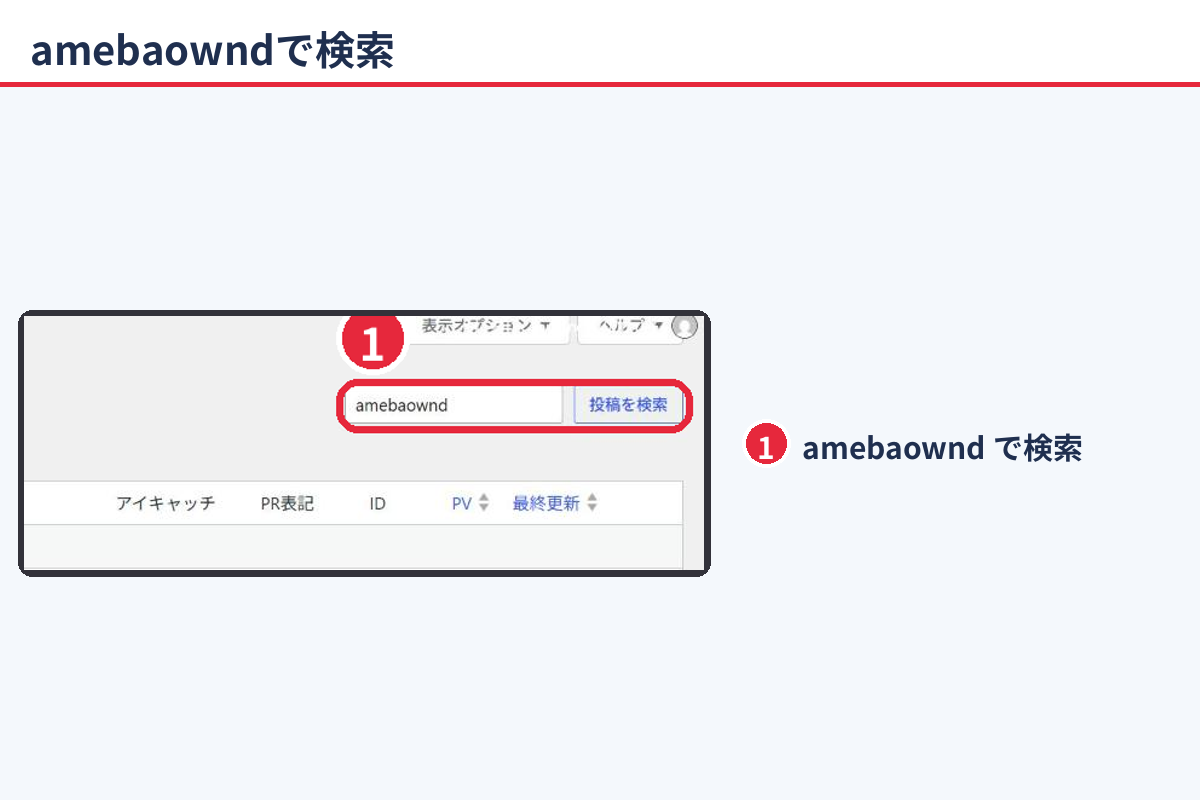
- 「投稿」の一覧の検索に「amebaownd」と入れて検索する
- 出てきた記事を開いて、リンクや画像を直す
記事の中のアメーバオウンドへのリンクは、自動では書き換わりません。終了後はリンク切れになるので、新しいURLに貼り直してください。独自ドメインだった人は、そのドメインでも検索します。
それから「amebaowndme」で出てくる記事は、画像がまだアメーバオウンドを見ています。画像ブロックの「置換」→「メディアライブラリを開く」で、同じ画像を選び直して更新してください。
- メニュー・サイト名・キャッチフレーズ・サイトアイコンは移りません。WordPressで設定し直します
- 画像の大きさ(S・M・L)は引き継がれず、本文の幅いっぱいで表示されます
- 下書きの固定ページは、下書きのまま入ります
アメブロに引っ越すやり方
アメブロに移すときは、アメブロにログインして「お引越しトップ」からAmeba Owndを選び、サイトURLとファイルを送って申請します。
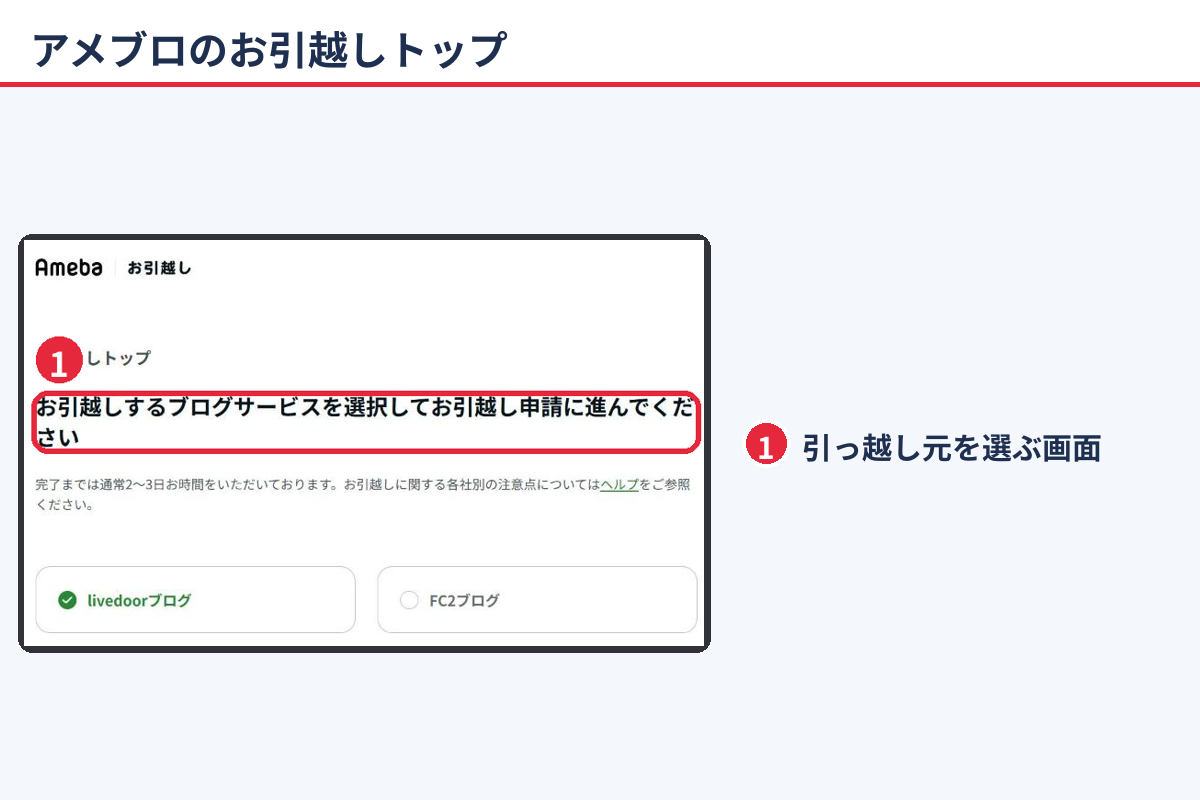
アメブロ側の画面は、アメブロにログインしたあと、お引越しトップ(blogimport.ameba.jp)を開くと出てきます。
アメブロに移せるのは記事だけです。固定ページとカテゴリは移りません。
お引越しトップで「Ameba Ownd」を選ぶ
お引越しトップの一覧から「Ameba Ownd」を選び、「お引越し申請に進む」を押します。
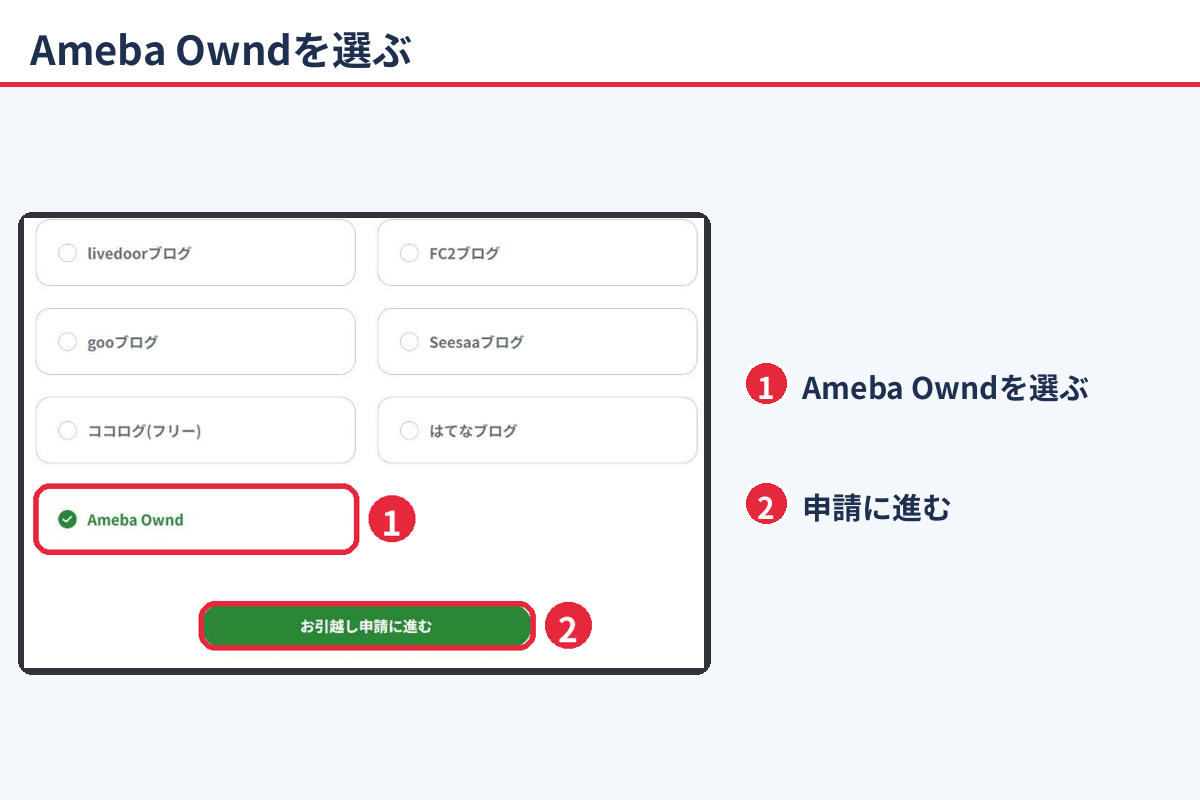
- 「Ameba Ownd」を選ぶ
- 「お引越し申請に進む」を押す
サイトURLを入れてファイルを送る
アメーバオウンドのサイトURLを入れて確認画面に進み、エクスポートしたファイルを選んで申請します。
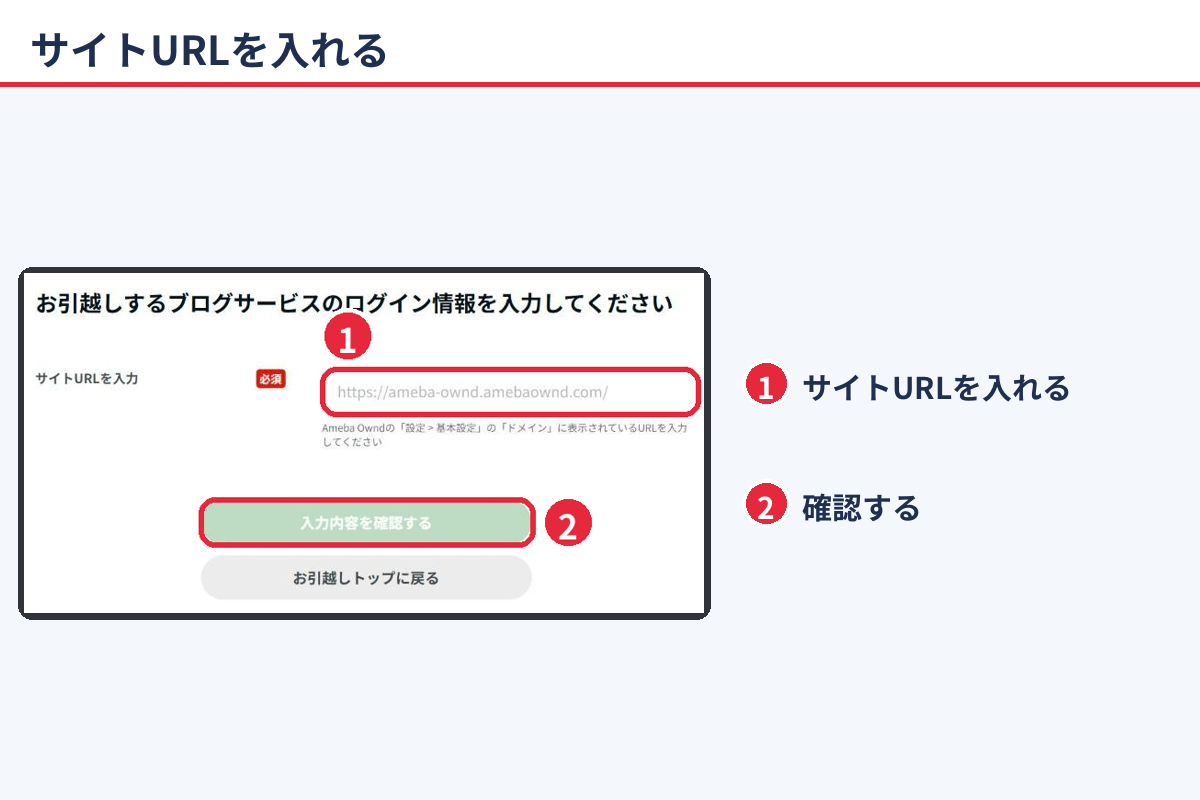
- アメーバオウンドのサイトURLを入れる
- 「入力内容を確認する」を押す
サイトURLは、アメーバオウンドの「設定」→「基本設定」の「ドメイン」に出ているURLです。独自ドメインでも入れられます。
このあと、移す先のブログIDを確かめて「ファイルを選択する」でテキストファイルを選び、「この内容で申請する」を押せば申請完了です。
- ファイルが複数あるときは、上から順に1つずつ。毎回同じサイトURLを入れる
- できるだけ同じ日に全部のファイルを送る
- 取り込みは1週間ほどかかることがある。終わるとメールが届く
- 予約投稿・48文字を超えるタイトルの記事などは下書きで入る
下書きになった記事は、パソコンの「ブログを書く」→「下書き一覧を見る」で確かめられます。
くわしい条件はアメブロ公式ヘルプのインポート手順に書かれています。
引っ越しで失敗しやすい注意点
一番多い失敗は、取り込みと表示の確認が終わる前にアメーバオウンドのサイトを消すことです。サイトの削除は最後にします。
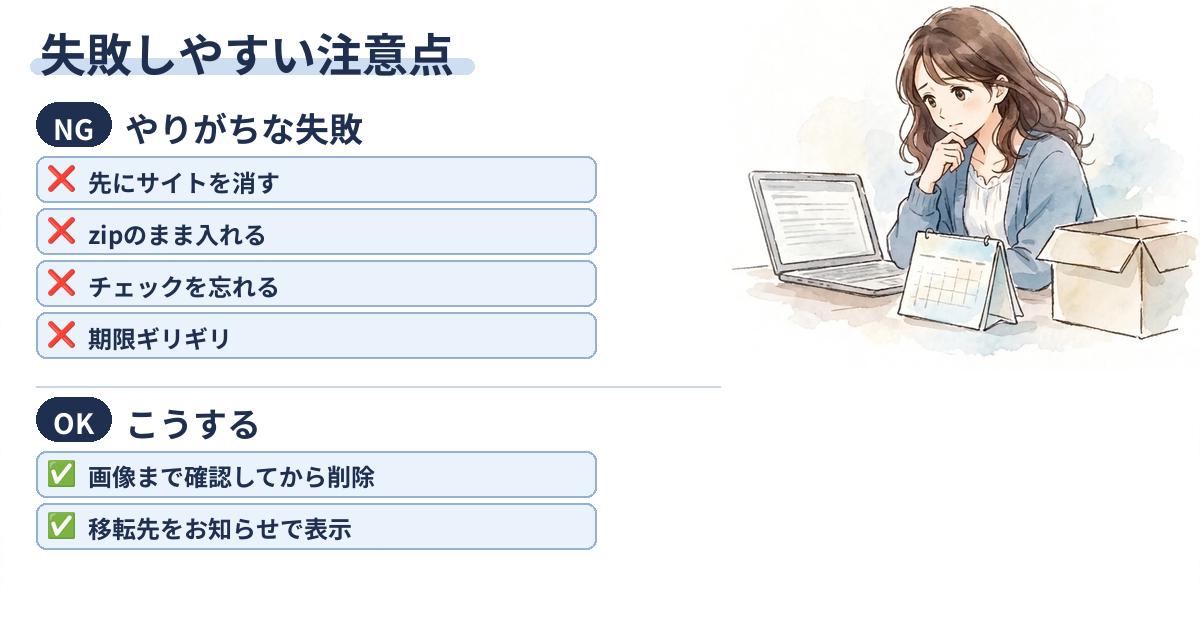
失敗しやすい所を、まとめておきますね。
- サイトを先に消す → 画像が取れなくなる。消した後はエクスポートもできない
- zipのまま入れる(自分のサーバーのWordPress)→ エラーになる
- 添付ファイルのチェックを忘れる → 画像がWordPressに入らない
- 7日過ぎてからダウンロードしようとする → もう一度エクスポートが必要
- ギリギリまで待つ → 3月31日11時を過ぎると何もできない
それから、独自ドメインを使っていた人は、移行先の準備ができたら、ドメインを契約している会社でDNSの設定を変えます。アメーバオウンド側での作業は要りません。
ショップ機能を使っていた人は、ショップを消す前にエクスポートしてください。順番が逆だと、商品一覧が移りません。
- 引っ越しが終わったら、「訪問者へのお知らせ」で移転先のURLを出しておくと、読者が迷いません(文章は200文字まで)
よくある質問
- スマホだけでも引っ越しできますか?
-
できません。アメーバオウンドの管理画面は、パソコンからしか使えないんです。パソコンを用意してください。
- エクスポートしたファイルを保存しておけば、あとでゆっくり移せますか?
-
画像があるなら、だめです。ファイルの中は画像のURLだけなので、2027年3月31日11時を過ぎると画像が取れなくなります。取り込みと表示の確認まで、終了前に済ませてください。
- アメーバオウンドのサイトは消さないといけませんか?
-
消さなくても大丈夫です。サービス終了で見られなくなります。消すなら、引っ越し先で画像まで表示されたのを確かめてからです。
- プレミアムプランの料金はどうなりますか?
-
公式の発表では、2026年10月分以降の料金は12月中に返金され、自分で解約する必要もないとされています。
- アメブロからWordPressに、あとで移すこともできますか?
-
できます。ツールを使った移し方はアメブロからワードプレスに引っ越しする手順で話しています。
まとめ
アメーバオウンドの引っ越しは、エクスポート → ダウンロード → 取り込み → 表示の確認の順です。期限は2027年3月31日11時ごろ、サイトの削除は最後にします。
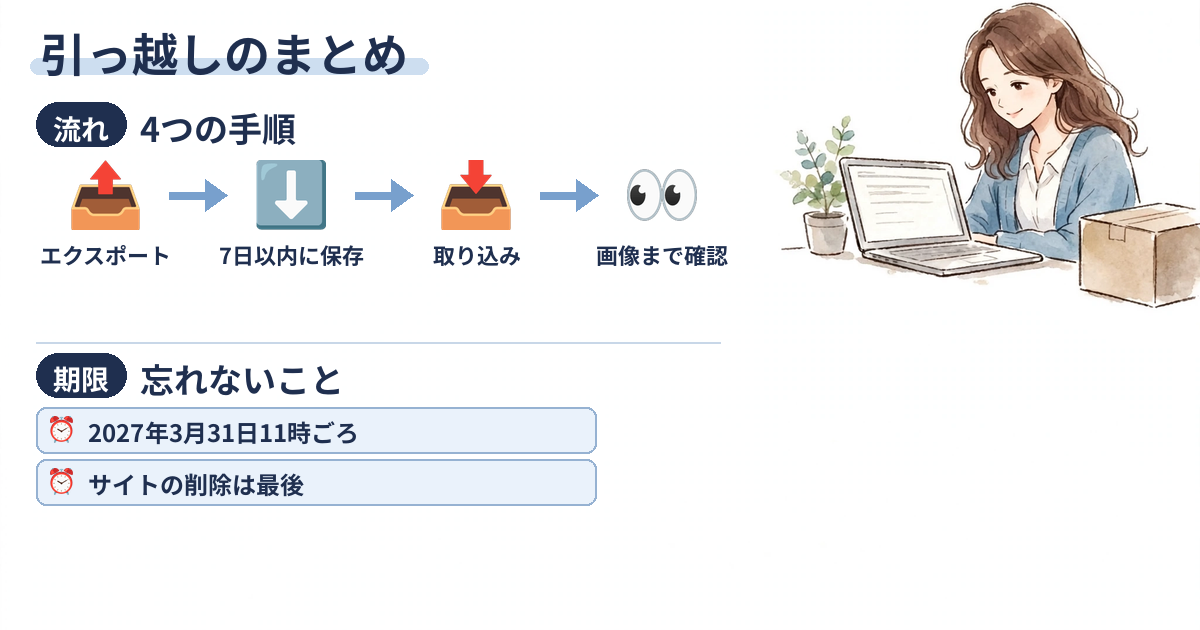
もう一度、流れを確かめておきます。
- パソコンで「設定」→「コンテンツのエクスポート」
- 7日以内にダウンロード
- WordPressなら解凍して1つずつ、アメブロならお引越しトップから申請
- 記事と画像が出ているか確かめる
- 消すなら最後に
画像まで移って、初めて引っ越し完了です。ここだけは忘れないでくださいね。
何年も書いてきた記事は、それだけで立派な財産です。移したあとは、WordPressならアフィリエイトでも活かせますよ?
期限まで時間はありますが、終わる直前は混み合います。今週のうちにエクスポートだけでも済ませておくと、ぐっと気が楽になると思います。


今回の記事で分からない部分は追記するので質問どうぞ!