



「SWELLを買ったら、子テーマも入れた方がいいんですか? 入れないとまずいんでしょうか・・・」
WordPressでアフィリエイトブログを始めた人から、この質問はよく出てきます。
結論から言うと、SWELLの子テーマは最初に入れておくのがおすすめです。入れる作業は数分で終わりますし、あとからCSSやコードを足したくなったときに困らないからです。
ただ、子テーマを入れたからといって、ブログが速くなったり、デザインが変わったりするわけではありません。「何のために入れるのか」が分からないまま入れて、何も使わないという人もけっこう多いんです。
この記事では、SWELLの子テーマとは何か、入れ方、そしてアフィリエイトブログでの使いどころを、実際の管理画面で見せていきますね!!
SWELLの子テーマとは
SWELLの子テーマとは、親テーマのSWELLの見た目や機能を引き継いだまま、自分だけの追加分を入れておくための入れ物です。

SWELLの子テーマ(SWELL CHILD)は、SWELLを動かすための「追加用の入れ物」です。
テーマには「親テーマ」と「子テーマ」があります。
| 親テーマ(SWELL) | 子テーマ(SWELL CHILD) | |
|---|---|---|
| 役割 | デザインや機能の本体 | 自分の追加分を入れる |
| アップデート | SWELLの更新で新しくなる | 更新で上書きされない |
| 中身 | たくさんのファイル | 最初は style.css と functions.php くらい |
ポイントは、親テーマのファイルに直接書いた追加分は、SWELLのアップデートで消えてしまうことです。
子テーマに書いておけば、SWELLが新しくなっても、自分で足したCSSやコードは残ります。
子テーマだけでは動きません。親テーマのSWELLも一緒にインストールしておく必要があります。
SWELLに子テーマは必要?入れておくべき人
CSSやコードを1行でも足す予定があるなら、子テーマは入れておくべきです。設定画面だけで済ませる人は、なくても困りません。
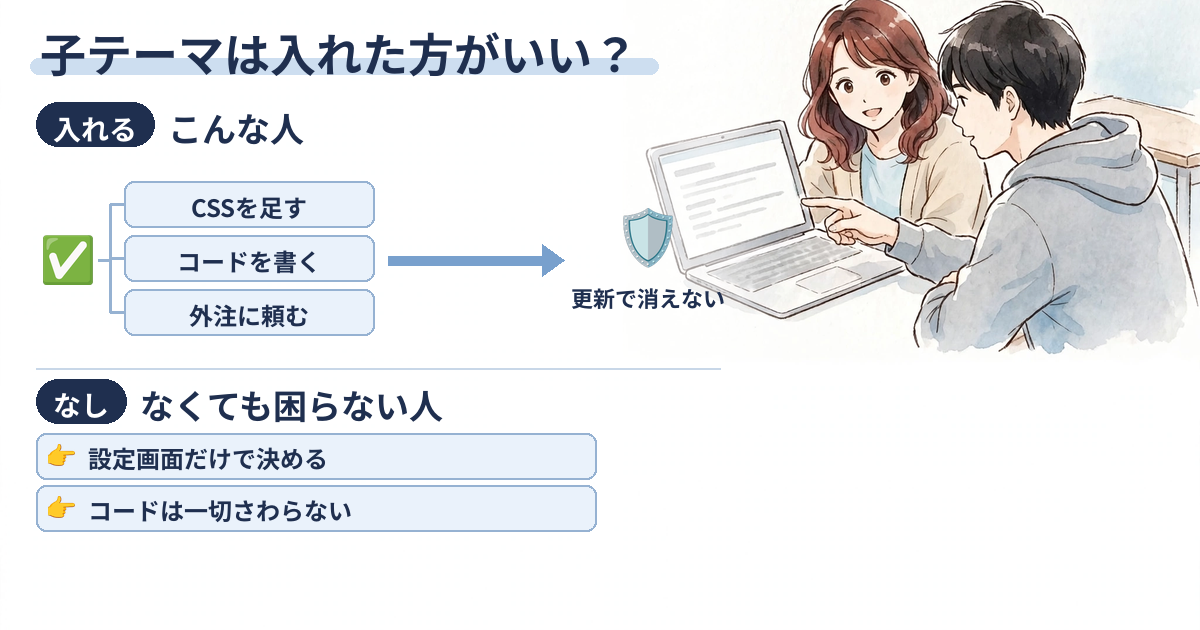
子テーマが必要かどうかは、「SWELLの設定画面だけで済ませるか」で決まります。
- 入れておいた方がいい人・・自分でCSSを足したい人、functions.phpにコードを書く予定がある人、外注やプラグインの説明で「子テーマに書いて」と言われる可能性がある人
- なくても困らない人・・カスタマイザーとSWELL設定だけでデザインを決めて、コードは一切さわらない人
ぶっちゃけ、アフィリエイトブログを続けていると、「ここの余白だけ変えたい」「ボタンの色をもう少し目立たせたい」という場面はほぼ必ず出てきます。
そのとき、親テーマに直接書いてしまうと、次のアップデートで全部消えてしまうんです・・・。
なので、今はコードをさわる予定がなくても、ブログを始めたタイミングで入れておくのが一番ラクですよ?
後から子テーマに切り替えても大丈夫?
後からでも切り替えられますが、メニューの位置やウィジェットなどを設定し直すことがあるので、記事が少ないうちの方がラクです。

「もう記事を書き始めてしまったけど、今から子テーマにしても大丈夫ですか?」という質問も、本当によく出ます。
切り替えること自体はできます。記事や画像が消えることはありません。
ただ、WordPressは「テーマごと」に覚えている設定があります。テーマを切り替えると、次のような所を設定し直すことがあります。
- メニューの表示位置(グローバルナビなど)
- ウィジェットの配置
- テーマファイルに直接書いていたコード
切り替える前に、サイト全体のバックアップを取っておきましょう。切り替えたら、トップページ・記事ページ・スマホ表示を見て、メニューやサイドバーが元のままか確かめてください。
記事が少ないうちに切り替えておくと、確かめる所も少なくて済みます。
SWELL子テーマの入れ方
SWELL子テーマの入れ方は「会員サイトからダウンロード」「WordPressにアップロード」「有効化して確認」の3つです。

子テーマの入れ方は、次の3つだけです。
| 順番 | やること | 使う画面 |
|---|---|---|
| 1 | 子テーマのZIPをダウンロード | SWELLの会員サイト(マイページ) |
| 2 | WordPressにアップロード | 外観 → テーマ → テーマを追加 |
| 3 | 有効化して確かめる | 外観 → テーマ |
親テーマのSWELLは、先にインストールしておいてください(有効化まではしなくても大丈夫です)。
会員サイトから子テーマをダウンロードする
子テーマのZIPファイルは、SWELLの公式サイトの会員登録をして、マイページからダウンロードします。

SWELLの子テーマは、SWELLの公式サイトの会員サイト(マイページ)からダウンロードします。
- SWELLの公式サイトで会員登録をして、ログインする
- マイページを開く
- 子テーマのZIPファイルをダウンロードする
ダウンロードしたZIPファイルは、解凍しないでそのまま使います。
会員サイトの画面やボタンの名前は変わることがあるので、見当たらないときはマイページの中で「子テーマ」と書かれた所を探してください。
テーマのアップロードで子テーマを入れる
管理画面の「外観」から「テーマ」を開き、「テーマを追加」から子テーマのZIPファイルをアップロードします。

- 管理画面の「外観」→「テーマ」を開く
- 上の「テーマを追加」をクリック
- 「テーマのアップロード」をクリックして、ZIPファイルを選ぶ
- 「今すぐインストール」をクリック
子テーマを有効化して確かめる
インストールしたら「有効化」し、テーマの画面で「有効: SWELL CHILD」と出ていれば完了です。
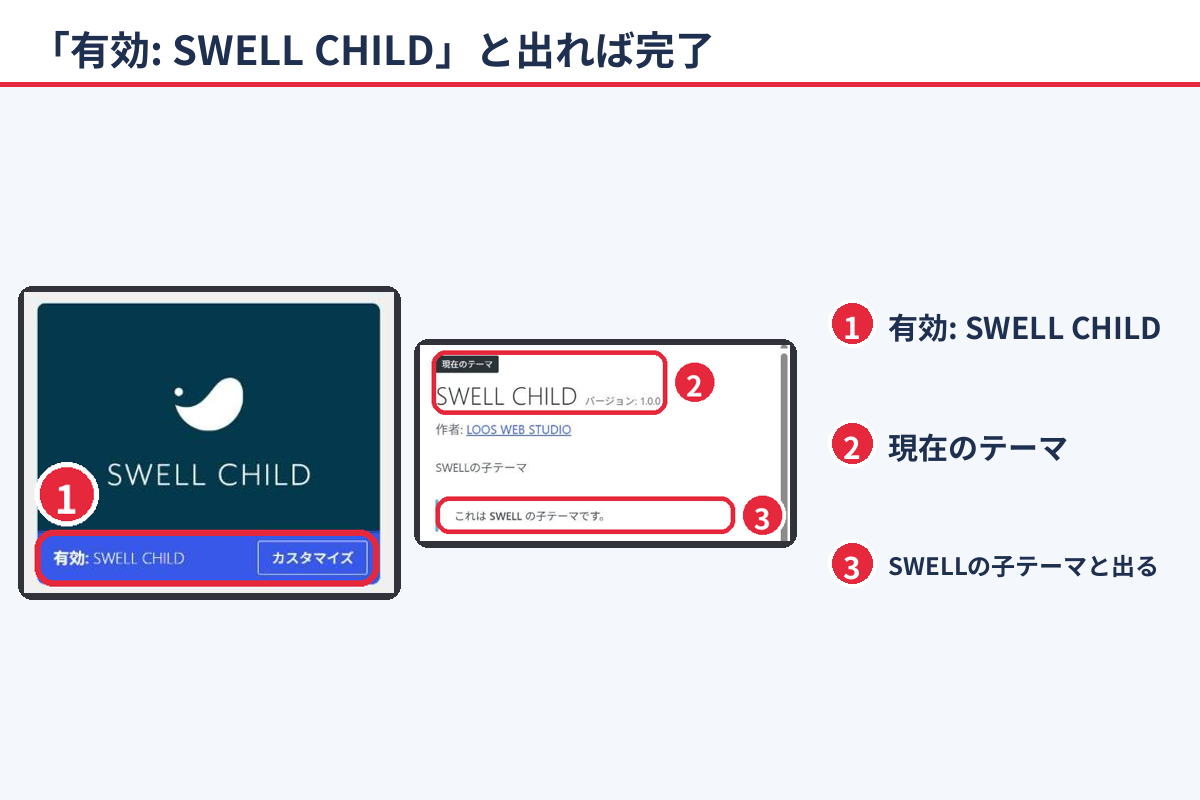
- インストールが終わったら「有効化」をクリック
- 「外観」→「テーマ」で、「有効: SWELL CHILD」と出ているか見る
- テーマをクリックすると、「これは SWELL の子テーマです。」と出ます
このあと、サイトを開いて見た目がいつも通りか確かめておきましょう。
子テーマで触るのはstyle.cssとfunctions.phpの2つ
子テーマに入っているのは、見た目を足す style.css と、機能を足す functions.php の2つです。

子テーマの中身は、「外観」→「テーマファイルエディター」で見られます。
- 「外観」→「テーマファイルエディター」を開く
- 右上の「編集するテーマを選択」が SWELL CHILD になっているか見る
- 右の「テーマファイル」から style.css か functions.php を選ぶ
エディターで直接書くと、間違えたときに画面が真っ白になることがあります。さわる前に、必ずバックアップを取ってください。
style.css は見た目を足すところ
style.css は、色や余白などの見た目を変えるCSSを書くファイルです。上のコメント部分は消さないでください。

- 「SWELL CHILD を編集中 (使用中)」と出ているか見る
- 上のコメント(Template: swell など)は消さない
- 足すCSSは、コメントの下に書く
「Template: swell」は、「このテーマはSWELLの子テーマです」とWordPressに伝える大事な1行です。ここを消すと、子テーマとして動かなくなります。
functions.php は機能を足すところ
functions.php は、PHPのコードで機能を足すファイルです。書き間違えるとサイトが表示されなくなるので、初心者は直接さわらなくてOKです。

- 右の「テーマファイル」から functions.php を選ぶ
- コードを足すときは、説明のコメントの下に書く
- 保存したら、サイトがちゃんと表示されるか見る
ただし初心者は、ここに直接書くより、次に紹介する Code Snippets を使うほうが安全です。
functions.php は、セミコロン1つ抜けただけでサイトが表示されなくなることがあります・・・。
ネットで見つけたコードを貼るときは、どこに何を書くのか分かってからにしましょう。
functions.phpを触るならCode Snippetsが安全
PHPのコードを足すなら、functions.phpに直接書くより、プラグイン「Code Snippets」で足すほうが安全です。

Code Snippets は、PHPのコードを管理画面から「スニペット(コードの切れはし)」として足せる無料のプラグインです。
- 「プラグイン」→「新規追加」で Code Snippets を入れて有効化する
- 左のメニューに出る「スニペット」→「新規追加」を開く
- コードを貼って、名前をつけて保存・有効化する
- 保存するときにコードの間違いを見つけると、そのスニペットを有効にしない仕組みがある
- 1つずつオン・オフできるので、おかしくなったらそのスニペットだけ止められる
- テーマを更新しても、テーマを変えても消えない
functions.php は、1か所まちがえるとサイト全体が表示されなくなることがあります。Code Snippets なら、こわしてしまう心配がかなり減りますよ?
初心者のうちは、PHPのコードは functions.php ではなく Code Snippets に入れると覚えておけばOKです。
CSSとfunctions.phpはどんなときに触る?
CSSは「見た目を少し変えたいとき」、functions.phpは「SWELLにない機能を足したいとき」に触ります。どちらも、SWELLの設定でできないときだけで十分です。

「子テーマは入れたけど、結局いつ使うんですか?」という質問も、よく出ます。
| 触るもの | どんなときに | よくある例 |
|---|---|---|
| CSS(追加CSS・style.css) | 見た目を少し変えたい | ボタンの色や角の丸み、表の文字の大きさ、スマホだけ余白を変える、要らない部分を隠す |
| functions.php(Code Snippets) | SWELLにない機能を足したい | ショートコードを作る、管理画面の要らないメニューを隠す、検索結果から特定のページを外す |
アフィリエイトブログでよくあるのは、次のような場面です。
- CSS: おすすめ商品のボタンだけ色を変えて目立たせる、比較表の文字をスマホで読みやすくする
- functions.php: 「今年の年」を自動で入れるショートコードを作って、記事の「〇年最新」を毎年書きかえなくて済むようにする
まずはSWELLの設定(カスタマイザー・SWELL設定・ブロックの設定)で同じことができないか探してください。設定でできることを、わざわざコードで書く必要はありません。
アフィリエイトブログでの子テーマの使い方
アフィリエイトブログでは、子テーマは「SWELLの設定でできないCSSや機能を足すとき」に使います。広告コードや確認タグはSWELLの機能で足ります。
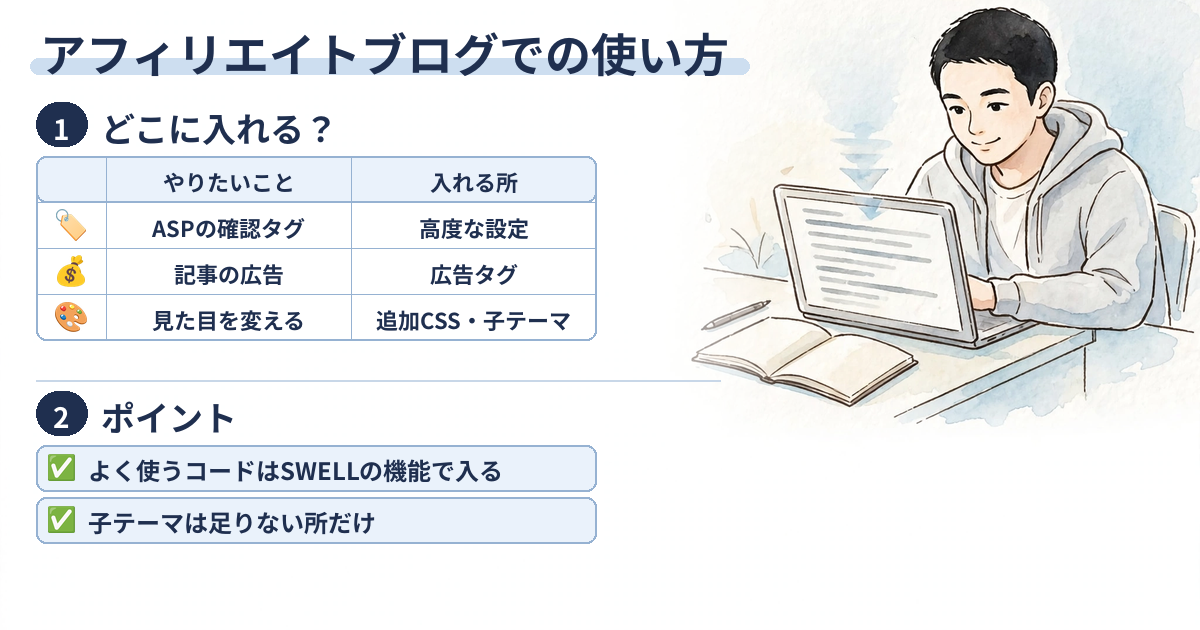
アフィリエイトブログで子テーマが活躍するのは、主に次の場面です。
| やりたいこと | どこに入れる? |
|---|---|
| ASPのサイト確認タグ・アクセス解析のコード | SWELLの「高度な設定」 |
| 記事の中の広告 | SWELLの「広告タグ」「広告コード」 |
| ボタンや表の見た目を少し変える | 追加CSS か 子テーマの style.css |
| 機能を足すPHPコード | Code Snippets(か子テーマの functions.php) |
意外かもしれませんが、アフィリエイトでよく使うコードの多くは、子テーマを使わなくてもSWELLの機能で入れられます。
ここからは、よく聞かれる3つを順番に見ていきます。
ASPの確認タグや解析コードはどこに入れる?
ASPのサイト確認タグや解析のコードは、カスタマイザーの「高度な設定」にあるコードの欄に入れれば、テーマを更新しても消えません。

ASPにサイトを登録するとき、「このタグをheadの中に入れてください」と言われることがあります。
- 管理画面の「外観」→「カスタマイズ」を開く
- 一番下の「高度な設定」をクリック
- head の中に出すコードの欄に、言われたタグを貼って「公開」
欄の名前はSWELLのバージョンで変わることがあります。画面に書かれている「head」「body」の文字で探してください。
ここに入れたコードは、テーマの設定として保存されるので、アップデートで消えません。
親テーマの header.php に直接書くと、次のアップデートで消えて、ASPの確認が通らなくなることがあるので気をつけてください。
広告コードや広告タグはSWELLの機能で足りる
記事の中に広告を入れるなら、SWELLの「広告タグ」と「SWELL設定」の「広告コード」で足ります。子テーマにコードを書く必要はありません。

- 「SWELL設定」の「広告コード」タブに、記事の中などに出す広告コードを入れる欄がまとまっている
- 左のメニューの「広告タグ」で、記事に何度も使う広告を登録できる
- 「ads.txtを編集」も、SWELL設定の中にある
広告タグに登録しておけば、同じ広告をたくさんの記事で使っていても、広告タグを1か所直すだけで全部の記事に反映されます。
案件が終わったときや、リンクを差しかえるときにすごくラクなんです。
CSSの追加はどこに書くのがいい?
数行のCSSなら「追加CSS」でもOKです。たくさん書く人や、まとめて管理したい人は子テーマの style.css に書きます。
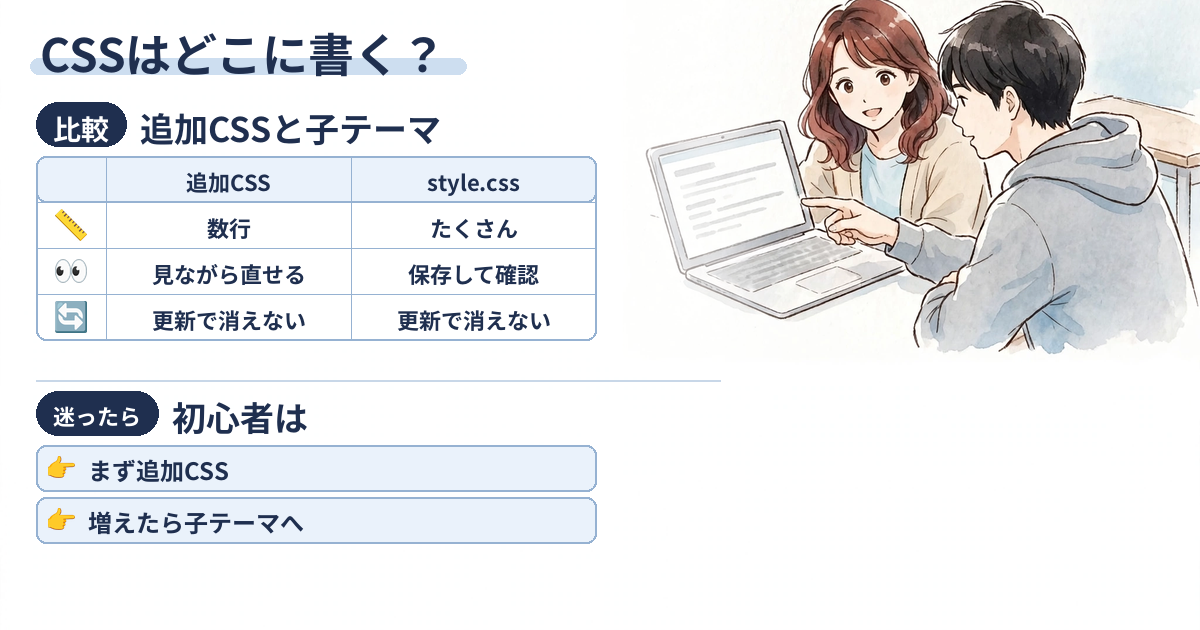
CSSを足す場所は、2つあります。
| 追加CSS(カスタマイズ) | 子テーマの style.css | |
|---|---|---|
| 向いている量 | 数行 | たくさん |
| 確かめ方 | 見ながら直せる | 保存して確かめる |
| アップデート | 消えない | 消えない |
どちらに書いても、SWELLのアップデートで消えることはありません。
初心者のうちは、見ながら直せる「追加CSS」の方が失敗しにくいですよ? 書く量が増えてきたら、子テーマの style.css にまとめていけばOKです。
子テーマを使うときの注意点
子テーマを使うときは「親テーマを消さない」「さわる前にバックアップ」「子テーマ自体は自動で新しくならない」の3つに気をつけます。

子テーマを入れたあとで、気をつけてほしいことをまとめておきます。
- 親テーマのSWELLを削除する・・子テーマが動かなくなります
- バックアップなしで functions.php を書きかえる・・画面が真っ白になることがあります(PHPは Code Snippets で足すほうが安全)
- 親テーマのファイルに直接書く・・アップデートで消えます
- SWELLのアップデートは、いつも通り親テーマを更新すればOK
- 子テーマは自動では新しくならないので、そのままで大丈夫(公式からお知らせがあったときだけ見直す)
テーマのアップデートの前には、毎回バックアップを取るクセをつけておくと安心です。
よくある質問
- 子テーマを入れると表示が遅くなりますか?
-
子テーマに何も書いていなければ、読み込むファイルが少し増えるだけです。気にするほどの差にはなりにくいです。
- 子テーマを入れないとSWELLのアップデートはできませんか?
-
子テーマがなくてもアップデートはできます。ただ、親テーマのファイルに直接書いた追加分は消えてしまいます。
- Cocoonから乗りかえるとき、子テーマはどうなりますか?
-
Cocoonの子テーマはCocoon用なので、SWELLでは使えません。SWELLの子テーマを新しく入れて、必要なCSSだけ移しましょう。
まとめ
SWELLの子テーマは最初に入れておくのがおすすめで、アフィリエイトのコードはSWELLの機能、見た目の追加は子テーマと使い分けます。
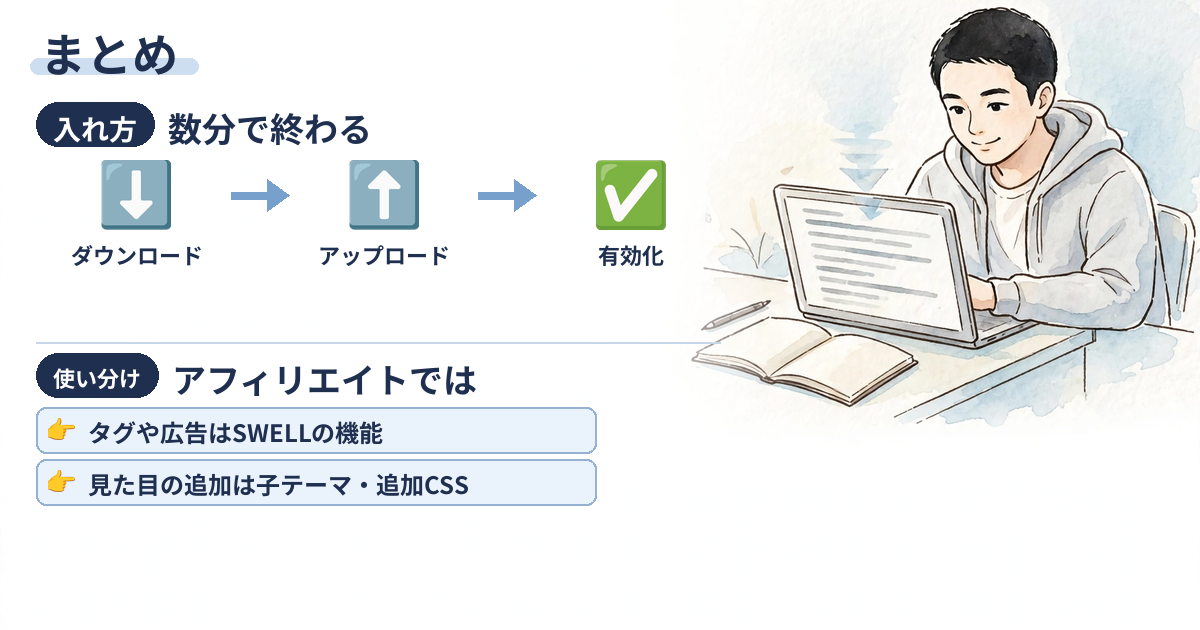
SWELLの子テーマは、自分で足したCSSやコードを、アップデートから守るための入れ物です。
入れ方は「会員サイトからダウンロード → アップロード → 有効化」の3つだけで、数分で終わります。
アフィリエイトブログでは、ASPの確認タグや広告はSWELLの機能で入れて、見た目を少し変えたくなったら子テーマや追加CSSを使う。この使い分けを覚えておけば、アップデートのたびにドキドキしなくて済みますよ?
まずは今日、子テーマを入れて「有効: SWELL CHILD」と出るところまでやってみてください。何か変わったら追記しますね!

今回の記事で分からない部分は追記するので質問どうぞ!