






ワードプレスで記事を公開した瞬間、SNSにも投稿しなきゃ…と思いながら、気づけば後回しにしている。そんな経験、ありませんか?
記事を書くだけで精一杯なのに、X・Facebook・Instagramと各SNSを開いて手動で投稿していくのは、正直しんどいですよね・・・。
自動投稿プラグインを使えばこの作業が減るとは聞くものの、調べるほど選択肢が多くて何を選べばいいか分からなくなる。
この記事では、記事生成からSNS投稿までを自動化したい人向けに、プラグインの機能と運用目的別の選び方をまとめました。
先に結論を言ってしまうと、いまのワードプレス自動投稿は「どこまで自動化できるか」より「無料でどのSNSまで届くか」で決まります。
数年前まで当たり前だった「無料プラグインでXに自動投稿」は、いまはほぼ選択肢から外れているからです。ここを知らないまま比較記事を読むと、対応していないSNSを前提にプラグインを選んでしまいます。
なので、機能一覧の前に「いま無料で届く範囲」を先に置きました。そこから逆算した方が、選び直しの手間が減ります。
ワードプレスの自動投稿で効率化したい作業を整理しておく

自動投稿と一口に言っても、何を自動化したいかで選ぶプラグインは変わってきます。
- 記事の公開と同時にSNSへ投稿したいのか?
- 過去記事を定期的に再投稿してアクセスを維持したいのか?
- それともつぶやきや画像自体をAIやRSSで自動生成し投稿したいのか?
目的を曖昧にしたままプラグインを探し始めると、機能が多すぎて混乱するだけなんです。
まず整理したいのは「自動化の範囲」です。
ワードプレス側で記事を書いて公開する作業は手動のまま、SNSへの告知だけを自動化するケース。これが一番需要の多いパターンですね。
逆に、記事の生成自体もRSSフィードや外部ソースから自動で取り込みたい場合もあります。
ニュース系のサイトや、複数のブログを運営している人にはこちらが向いています。
さらに言えば、SNS投稿を「新規記事の告知」だけに使うのか、「過去記事の再投稿」にも使うのかで、選ぶプラグインの機能が変わってきます。
過去記事を自動で掘り起こして再投稿する機能は、すべてのプラグインに備わっているわけじゃないんです。
記事生成からSNS投稿まで自動化できる範囲を把握する

ワードプレスの自動投稿プラグインは、大きく分けて「記事生成の自動化」と「SNS投稿の自動化」の2種類に分かれます。両方を兼ねているプラグインもありますが、片方に特化しているものも多いです。
記事生成の自動化は、RSSフィードを読み込んで外部ソースの記事を自動投稿するタイプと、AI技術を使って文章を生成するタイプがあります。
前者は他のブログやニュースサイトの更新を自分のサイトにまとめる用途で使われ、後者は特定のテーマに沿った記事を自動で作成する用途です。
ただし、AIで生成された記事はそのまま公開すると品質にばらつきが出るため、最終的には人間が手を入れる前提で考えた方が現実的ですね。
- RSSフィード型
- AI文章生成型
- SNS自動投稿型
- 過去記事再投稿型
導入するプラグインのタイプによって得意な領域が異なるため、自分が省力化したい作業がどれなのかを明確にしておくとスムーズです。複数のプラグインを組み合わせる選択肢もあります。
SNS投稿の自動化は、ワードプレスで公開した記事のタイトル・URL・アイキャッチ画像をSNSに自動で投稿する機能です。新規記事の投稿時だけでなく、過去記事を定期的に再投稿する機能を持つプラグインもあります。
こちらの方が導入している人は多いです。
両方を組み合わせると、完全自動のブログ運営も理論上は可能です。
ただし、SEOやブランディングの面で言えば、記事の質を担保するために人の目を通す工程は残しておいた方がいいと思います。
自動投稿プラグインを選ぶ前に確認しておくべきAPI制限とコスト

SNS自動投稿プラグインの多くは、各SNSのAPI連携を使って投稿します。
APIというのは、ワードプレスとSNS側を繋ぐ仕組みのことです。ここで注意したいのが、SNSごとにAPI利用のルールや制限が違うということ。
Xの場合、無料でAPIを使える範囲が年々厳しくなっています。
以前は比較的自由に使えたのですが、API利用の条件が変わり、有料プランに加入しないと自動投稿できなくなるケースも出てきました。
このあたりの仕様は頻繁に変わるため、プラグインを選ぶ時点で最新の状況を確認しておく必要があります。
実際、ワードプレス公式のJetpack Socialは、X(旧Twitter)への自動共有そのものを終了しています。詳しくは後述しますが、「無料プラグインでXに自動投稿」は、もう前提にできないと考えてください。
Instagramはさらに制約が厳しいです。
適当にやるとすぐに凍結します。
APIの仕様上、無料で自動投稿できるプラグインはほとんどありません。有料プラグインでも、Instagramに対応しているものは限られています。
どうしてもInstagramに自動投稿したい場合は、有料プラグインを選ぶ前提で予算を組んでおいた方がいいです。
Facebookは比較的API連携がしやすいSNSです。
無料プラグインでも対応しているものが多く、設定もそれほど複雑じゃありません。
- X APIは有料化の流れ
- Instagram対応は限定的
- API仕様は頻繁に変更
- 無料版の機能制限を確認
- 有料版の年額コスト試算
各SNSのAPI環境は流動的なので、導入前に公式ドキュメントや開発元の最新情報を必ずチェックしておきましょう。去年使えた方法が今年は使えない、なんてことも珍しくないですから。
プラグインの有料版は、対応SNSの数や投稿回数の上限、複数アカウント管理機能などで差がつきます。無料版で試してみて、物足りなければ有料版に切り替える流れが現実的ですね。
記事生成を自動化するワードプレスプラグインと外部ツール

記事生成の自動化は、SNS投稿の自動化とは別の領域です。
ここでは主に「RSSフィードを使った自動投稿」と「AI技術を使った記事生成」の2つに分かれます。
よくみるのが2ch系のまとめサイトだと思います。
どちらも「記事を書く手間を減らしたい」という目的で使われますが、仕組みと用途がまったく違います。
RSSフィード型は、他のブログやニュースサイトの更新情報を自動で取り込んで、自分のワードプレスに投稿するタイプです。キュレーションサイトや情報まとめサイトを運営している人には向いています。
ただし、他人のコンテンツをそのまま転載する形になるため、著作権とSEOの両面で注意が必要です。
引用元を明記する、概要だけを掲載して本文へのリンクを貼る、といった工夫をしないと、検索エンジンからペナルティを受けるリスクがあります。
AI記事生成型は、指定したキーワードやテーマに沿って、AIが自動で文章を作成してくれるタイプです。最近のAI技術の進歩で、それなりに読める文章が生成されるようになりました。
ただし、AIが生成した文章はそのまま公開すると不自然な部分が残ることが多いです。
事実関係の誤りや、文脈の繋がりがおかしい箇所が出てくるため、最終的には人間が確認して修正する作業が必要になります。
AI記事生成プラグインとRSSフィード自動投稿の違い
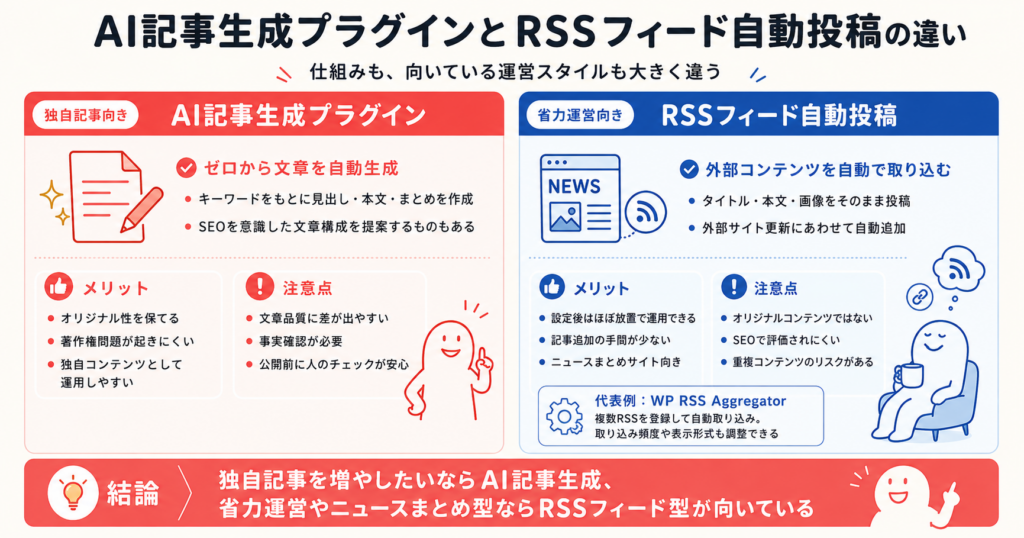
AI記事生成プラグインは、ゼロから文章を生成します。
指定したキーワードをもとに、見出し・本文・まとめを自動で作る仕組みです。プラグインによっては、SEO対策を意識した文章構成を提案してくれるものもあります。
一方、RSSフィード自動投稿は、外部のコンテンツをそのまま取り込む形です。
取り込んだ記事のタイトル・本文・画像を自動で投稿してくれますが、内容自体はオリジナルではありません。
- オリジナル性を保てる
- 著作権問題が起きにくい
- 文章品質に差が出やすい
- 事実確認が必要
AI記事生成の最大のメリットは、オリジナルコンテンツとして扱える点です。外部ソースに依存しないため、著作権の問題が起きにくい。
ただし、AIが生成した文章の品質にはばらつきがあり、事実確認や文章の調整が必要になります。生成された文章をそのまま公開せず、必ず人の目でチェックする工程を挟むと安心でしょう。
RSSフィード自動投稿のメリットは、設定さえすれば完全に放置できる点です。
外部のサイトが更新されれば自動で記事が追加されるため、手間がかかりません。ただし、オリジナルコンテンツではないため、SEO的には評価されにくいです。
検索エンジンは重複コンテンツを嫌うため、同じ記事が複数のサイトに掲載されていると、検索順位が下がるリスクがあります。
WP RSS Aggregatorというプラグインは、RSSフィード型の代表例です。複数のRSSフィードを登録しておくと、自動で記事を取り込んでワードプレスに投稿してくれます。
設定画面で取り込み頻度や表示形式をカスタマイズできるため、ニュースまとめサイトのような運営スタイルに向いています。
自動生成した記事の品質を保つために設定しておく項目

AI記事生成プラグインを使う場合、品質を保つためにいくつか設定しておくべき項目があります。放置すると、読めない文章や事実誤認を含む記事が量産されるリスクがあるんです。
まず、生成された記事を自動で公開せず、下書き保存にする設定にしておくこと。
これで、公開前に人間が確認する時間を確保できます。AIが生成した文章は、文法的には正しくても、論理が飛躍していたり、読者の疑問に答えていなかったりすることがあります。
公開前にチェックして、必要な部分だけ修正する運用にすれば、品質を一定レベルに保てます。
次に、生成する記事のテーマやキーワードを具体的に設定しておくこと。抽象的なキーワードだと、AIが何を書けばいいか判断できず、内容が薄い記事になりがちです。
たとえば「ブログ運営」というキーワードではなく、「ワードプレスの自動投稿プラグインの選び方」のように、具体的なテーマを指定した方がいい結果が出やすいです。
- 下書き保存に設定
- 具体的なテーマ指定
- ファクトチェック実施
- 固有名詞の確認
こうした設定を最初に整えておけば、後の手直し作業がぐっと楽になります。
特にファクトチェックは地味だけど、読者の信頼に直結する部分。
統計データや年号、サービス名といった固有名詞は、AIが学習した情報が古いケースも多いため、公開前に必ず最新情報と照らし合わせておきたいところです。
無料でXに自動投稿できるプラグインは、もうほとんど残っていない
ここが今回の記事で一番伝えたい部分です。
ワードプレスの自動投稿を調べると、「Jetpackを入れればTwitterに自動投稿できる」という解説がいまだにたくさん出てきます。ただ、その情報はもう古いんです。
X APIの料金体系が変わったあと、無料でXに投稿できるルートが順番に閉じていきました。流れを整理するとこうなります。
| 時期 | 起きたこと | 自動投稿への影響 |
|---|---|---|
| 2023年春 | X APIの条件と価格が大きく変更 | 無料枠に頼っていた連携が次々停止 |
| 2023年5月1日 | Jetpack SocialがXへの自動共有を終了 | 公式プラグインという最短ルートが消えた |
| 2026年8月現在 | Jetpack Socialの連携先はFacebook・Instagram Business・LinkedIn | Xに出すなら有料プラグイン+自前のAPI契約が前提 |
Jetpack SocialのX自動共有は2023年5月に終了している
Automattic(ワードプレスの開発元)は、X APIの条件と価格の変更を受けてX側と協議を重ねたものの合意に至らず、2023年5月1日をもってJetpack SocialからXへの自動共有を終了しました。同社ブログで公表されています。
そして現在も復活していません。
WordPress.comの公式サポート(2026年4月更新)にも、投稿をX、Pinterest、ビジネス以外のInstagramアカウントへ自動共有することは現在できない、と明記されています。連携できるのはFacebook、Instagramのビジネス/クリエイターアカウント、LinkedInです。
- Jetpack SocialのX対応=終了済み
- Pinterestも対象外
- Instagramは「ビジネス」のみ
- 古い解説記事に要注意
2023年より前に書かれた記事や、更新日だけ新しくして中身が古いままの記事だと、ここが直っていないことが多いです。プラグイン名で検索したら、必ず開発元の公式ページで対応SNSを確認してください。
いま無料でどこまで届くのかを先に決めてしまう
そうなると、無料で自動化できる範囲は現実的にこのあたりです。
Facebookページは、無料プラグインでもだいたい対応しています。LinkedInも同様。Instagramはビジネスアカウントであれば公式のJetpack Socialで届きます。
問題はXです。
Xに自動投稿したいなら、対応をうたっている有料プラグインを使うか、自分でX Developerアカウントを作ってAPIキーを取得し、それを受け付けるプラグインに登録する形になります。前者は年額のプラグイン代、後者はAPIの無料枠に収まるかどうかの確認が必要です。
どちらも「入れるだけ」では終わりません。ここを覚悟できるかどうかで、選ぶプラグインが変わります。
逆に、Xを一旦あきらめてFacebookとInstagramだけに絞るなら、無料のJetpack Socialで十分です。全部のSNSに届かせようとしないことが、結果的に一番早い。
SNS自動投稿プラグインを機能別に比較していく
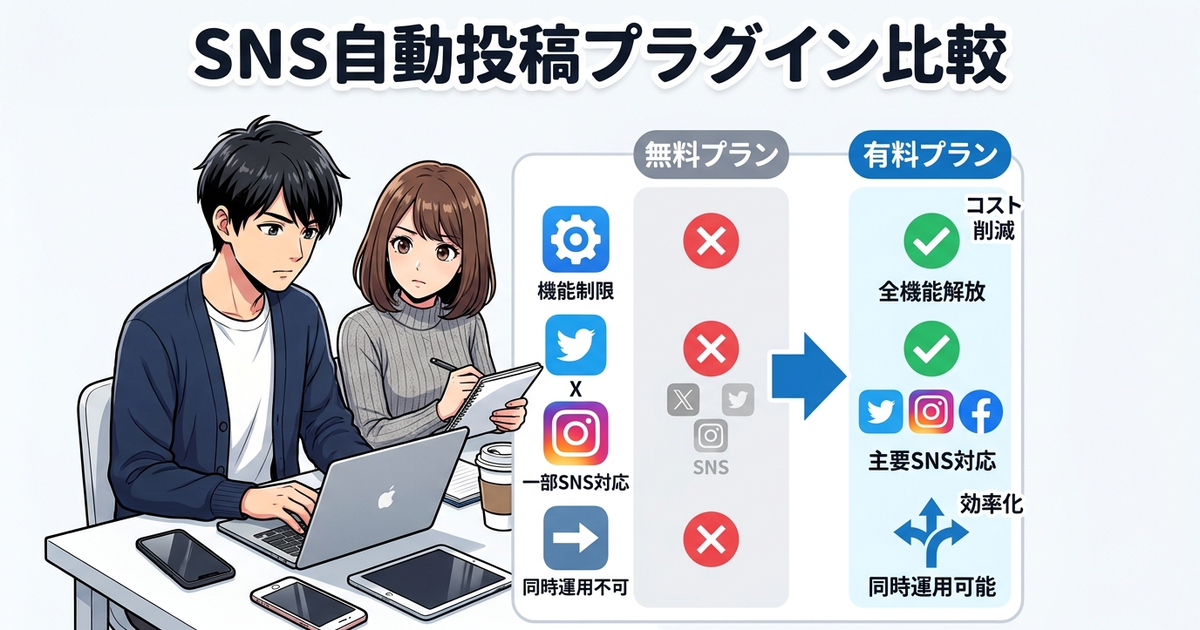
SNS自動投稿プラグインは数多くありますが、機能や対応SNS、料金体系がそれぞれ違います。
ここでは、主要なプラグインを機能別に整理して比較していきます。
| Blog2Social | FS Poster | Jetpack Social | Revive Social | |
|---|---|---|---|---|
| 対応SNS(無料) | Facebook、X(要APIキー) | なし | Facebook、Instagram Business、LinkedIn | Facebook ほか(X対応は公式で要確認) |
| 対応SNS(有料) | Instagram、LinkedIn、Pinterest等 | Instagram、Facebook、X、LinkedIn等 | 同上(有料はシェア数の拡張が中心) | Instagram、LinkedIn |
| Xへの自動投稿 | 可(APIキーを自分で用意) | 可(有料) | 不可(2023年5月に終了) | 公式で要確認 |
| 複数アカウント管理 | 有料版のみ | 有料版で可能 | 不可 | 有料版で可能 |
| 過去記事再投稿 | 有料版のみ | 有料版のみ | 不可 | 可能 |
| 予約投稿 | 可能 | 可能 | 有料版のみ | 可能 |
| 価格帯(年払い) | 11,090円〜 | 公式サイトで確認 | 無料〜(有料は別プラン) | 99ドル〜 |
この表からわかるように、無料で使えるSNSの範囲と、有料版で解放される機能に大きな差があります。価格は変動するので、導入前に各公式サイトで確認してください(表は2026年8月時点で整理したものです)。
自分が使いたいSNSと必要な機能を整理してから選ぶと、無駄なコストを抑えられます。
Facebook・X・Instagramに対応している主要プラグイン一覧

Facebook・X・Instagramの3つに対応しているプラグインは限られます。この3つのSNSを同時に運用したい場合は、有料プラグインを選ぶ前提で考えた方が現実的です。
- Blog2Social
- FS Poster
- Jetpack Social
- 無料版の対応範囲
- 有料版の追加機能
それぞれ料金体系も機能も異なるため、自分の運用スタイルに合わせて選ぶ必要があります。無料で試せるものから始めて、物足りなくなったら有料版へ移行するのも手ですね。
Blog2Social

Blog2Socialは、無料版でFacebookとXに対応しており、有料版ではInstagram・LinkedIn・Pinterestなど15種類以上のSNSに投稿できます。
投稿内容を各SNSごとにカスタマイズできる機能があり、同じ記事でもSNSに合わせて文章や画像を変えられます。カレンダーUIで投稿スケジュールを管理できるため、複数人でブログを運営している場合に便利です。
FS Poster

FS Posterは、有料プラグインながら多機能で、Instagram・Facebook・X・LinkedInなど幅広いSNSに対応しています。複数アカウントの運用にも対応しており、個人ブログだけでなく、企業サイトや複数のサイトを管理している人に向いています。
投稿内容の細かいカスタマイズが可能で、各SNSごとに投稿文やハッシュタグを変えることもできます。
Jetpack Social
Jetpack Socialは、ワードプレス公式のプラグインです。
連携先はFacebook、Instagramのビジネスアカウント、LinkedIn。アカウントを繋ぐだけで記事公開時に共有されるので、設定は一番簡単です。
ただし前述のとおり、Xへの自動共有には対応していません。複数アカウント管理もできず、投稿文の細かいカスタマイズや共有数の上限解放は有料プラン側になります。
シンプルに使いたい人には向いていますが、Xが外せない人には最初から候補になりません。
無料で使えるSNS投稿プラグインの機能範囲
無料プラグインで確実に使えるSNSは、いまはFacebookが中心です。Xは自分でAPIキーを用意できるプラグインに限られ、Instagramは対応しているものが限られます。
Instagram側のAPI制限が厳しく、プラグイン開発側も対応が難しいためです。例外は公式のJetpack Socialで、こちらはビジネスアカウントであれば無料で連携できます。
無料プラグインの機能範囲は、基本的に「新規記事の投稿時にSNSへ自動投稿する」という最低限のものです。投稿内容のカスタマイズや、過去記事の再投稿、複数アカウント管理といった機能は有料版でしか使えないケースが多いです。
Jetpack Socialの無料版は、ワードプレスで記事を公開した瞬間にFacebookやLinkedInへ自動投稿してくれます。APIキーの取得が不要で、SNSアカウントと連携するだけで使えるため、設定の手間が少ないです。
ただし、投稿文のカスタマイズはできず、記事のタイトルとURLがそのまま投稿される形になります。
Revive Socialの無料版は、過去記事を定期的に再投稿する機能が使えます。新規記事だけでなく、過去に書いた記事を自動で掘り起こしてSNSに投稿してくれるため、アクセスを維持しやすいです。
無料版の対応SNSと再投稿の頻度設定は開発元のページで確認してください。X対応の有無はプラグインによって扱いが分かれるところです。
有料プラグインで解放される複数アカウント管理機能
有料プラグインでは、複数のSNSアカウントを一括で管理できる機能が解放されます。個人ブログを複数運営している人や、企業サイトで複数のSNSアカウントを使い分けている人には便利です。
Blog2Socialの有料版では、1つのワードプレスサイトから複数のFacebookページやXアカウントに同時投稿できます。
投稿内容もアカウントごとにカスタマイズできるため、ターゲット層に合わせて文章を変えることも可能です。
カレンダーUIで投稿スケジュールを一覧表示できるため、どのアカウントに何を投稿したかが一目で分かります。
FS Posterは、複数アカウント管理機能が充実しています。
Instagram・Facebook・X・LinkedInなど、各SNSで複数アカウントを登録しておけば、記事公開時に自動で全アカウントに投稿してくれます。
アカウントごとに投稿する記事のカテゴリを分けることもできるため、サイトのジャンルごとに使い分けたい人に向いています。
有料版の価格帯は、Blog2Socialが年間11,090円〜、Revive Socialが年間99ドル〜です。
管理するサイト数やアカウント数によってプランが分かれているため、自分の運用規模に合わせて選べます。
Threads・Blueskyなど新興SNSに対応しているプラグイン

ThreadsやBlueskyといった新興SNSに対応しているプラグインはまだ少ないです。
これらのSNSはAPI公開の時期が遅かったり、仕様が頻繁に変わったりするため、プラグイン開発側も対応が追いついていない状況です。
Nelio Contentは、Threadsに対応している数少ないプラグインの1つです。有料版では、Threads・Bluesky・Mastodon・Telegramなど、比較的新しいSNSにも投稿できます。
カレンダーUIで投稿スケジュールを管理でき、コンテンツマーケティングツールとしての機能も備えています。
無料版でもThreadsを含む3つのSNSに対応しているため、試してみる価値はあります。
- Threads対応
- Bluesky対応
- Mastodon対応
- Telegram対応
- 無料版で3SNS利用可
いずれのSNSもまだ発展途上で、今後ユーザー層が広がれば仕様変更の頻度も落ち着いてくるでしょう。
その時点で対応プラグインの選択肢も一気に増える可能性が高いですね。
現時点では先行して対応しているNelio Contentを軸に検討するのが現実的かと思います。
Blueskyに対応しているプラグインは、まだ多くありません。
なお、Blueskyは2024年2月に招待制を終了して誰でも登録できるようになっています。「招待制だから使えない」という古い解説を見かけたら、その記事全体の情報が止まっている可能性が高いです。
プラグイン側の対応が薄いのは、招待制だからではなく、日本語圏での運用実績がまだ積み上がっていないためだと思います。
Mastodonに対応しているプラグインは、Nelio ContentとRevive Socialがあります。
Mastodonは分散型SNSで、インスタンスごとにAPIの仕様が異なるため、プラグインで自動投稿する際にはインスタンスのURL設定が必要になります。
設定は少し複雑ですが、一度設定してしまえば自動投稿が可能です。
過去記事を再投稿してトラフィックを維持できるプラグイン

過去記事の再投稿機能は、アクセスを維持するために地味に効きます。
新規記事を毎日投稿し続けるのは難しいですが、過去記事を定期的にSNSで再告知すれば、検索流入だけでなくSNS経由のアクセスも期待できます。
Revive Socialは、過去記事の再投稿に特化したプラグイン。
無料版でも再投稿のスケジュールを組めて、頻度や対象カテゴリを細かく設定できます。たとえば、3ヶ月以上前の記事だけを対象にする、特定のカテゴリだけを再投稿する、といったルールを決めておけば、過去のコンテンツを無駄にせずに活用できるでしょう。対応SNSは公式で確認してください。
Blog2Socialの有料版にも、過去記事の再投稿機能があります。
カレンダーUIで再投稿のスケジュールを視覚的に管理できるため、どの記事をいつ再投稿するかを計画的に決められます。
再投稿する際に投稿文を変えることもできるため、季節に合わせた文章に調整することも可能です。
- 再投稿の頻度設定
- 対象カテゴリ指定
- 投稿文の個別調整
- スケジュール管理
これらの設定を組み合わせれば、同じ記事でもタイミングや文脈を変えて複数回活用できます。
たとえば初回は概要を伝え、再投稿時は別の切り口で紹介すると、異なる層にリーチしやすくなるんです。
Social Engineは、比較的新しいプラグインですが、過去記事の再投稿機能が充実しています。
有料版では、X日後に自動再投稿する設定ができ、記事ごとに再投稿のタイミングを細かく調整できます。
価格帯も年間29ドル〜と比較的安いため、コストを抑えたい人に向いています。
運用目的別のワードプレス自動投稿プラグインおすすめ
ここからは、運用目的別におすすめのプラグインを絞っていきます。すべての機能を備えたプラグインを選ぶより、自分の使い方に合ったものを選んだ方が、設定も楽ですし、コストも抑えられます。
複数SNSを一括管理したい人向けのプラグイン

複数のSNSアカウントを運営していて、それぞれに投稿する手間を減らしたい人には、Blog2SocialかFS Posterが向いています。
Blog2Socialは、FacebookページやXアカウントを複数登録しておけば、ワードプレスで記事を公開した瞬間に全アカウントに自動投稿してくれます。投稿内容もアカウントごとにカスタマイズできるため、ターゲット層に合わせて文章を変えられます。
カレンダーUIで投稿スケジュールを管理できるため、どのアカウントに何を投稿したかが一覧で確認できます。有料版は年間11,090円〜で、管理するサイト数に応じてプランが分かれています(金額は改定されることがあるので公式で確認してください)。
- 複数アカウント登録可能
- 投稿内容の個別カスタマイズ
- カレンダーUIで一覧管理
- 投稿履歴の確認機能
これらの機能があることで、運営アカウントが増えても作業時間は大きく変わりません。投稿ミスや重複投稿のリスクも減らせるでしょう。
FS Posterは、有料プラグインですが、Instagram・Facebook・X・LinkedInなど幅広いSNSに対応しています。複数アカウントの管理機能が充実しており、アカウントごとに投稿する記事のカテゴリを分けることもできます。
企業サイトや複数のサイトを運営している人には、機能の多さと柔軟性が魅力です。
無料でSNS投稿だけ自動化したい人向けのプラグイン

無料で最低限のSNS投稿機能だけ使いたい人には、Jetpack SocialかRevive Socialがおすすめです。
Jetpack Socialは、ワードプレス公式のプラグインで、設定が簡単です。Facebook・Instagram Business・LinkedInにアカウント連携するだけで、記事公開時に自動投稿してくれます。
APIキーの取得が不要なため、初心者でも迷わず設定できます。
ただし、投稿文のカスタマイズや予約投稿は有料版でしか使えません。
シンプルに使いたい人には十分です。
- APIキー不要
- 公式で安心
- 連携が簡単
- 有料版で拡張可
公式プラグインだからこそ、アップデート時の不具合も少なくて済みます。まずは無料版で運用を始めて、投稿文のカスタマイズが必要になったタイミングで有料版を考えるといいでしょう。
Revive Socialは、無料版でも過去記事の再投稿機能が使えます。新規記事だけでなく、過去に書いた記事を定期的にSNSで再告知できるため、アクセスを維持しやすいです。対応SNSは開発元のページで最新版を確認してください。
再投稿の頻度や対象カテゴリを設定できるため、コントロールもしやすいです。
記事生成とSNS投稿を同時に自動化したい人向けの組み合わせ
記事生成とSNS投稿の両方を自動化したい場合は、プラグインを組み合わせる必要があります。記事生成プラグインとSNS投稿プラグインは別々のツールなので、それぞれを個別に設定する形になります。
記事生成にはWP RSS Aggregatorを使い、RSSフィードから外部のコンテンツを自動で取り込みます。取り込んだ記事を自動で公開する設定にしておけば、ワードプレス側で記事が増えていきます。
SNS投稿には、Jetpack SocialかBlog2Socialを併用します。
ワードプレスで記事が公開されると、自動的にSNSに投稿される仕組みです。
この組み合わせで、記事の取り込みからSNS投稿までを完全に自動化できます。
ただし、RSSで取り込んだ記事はオリジナルコンテンツではないため、SEO的には評価されにくいです。
検索流入を狙うなら、記事生成の部分は人間が書いた方が確実です。
SNS投稿だけ自動化して、記事は手動で書く運用の方が、結果的にアクセスは伸びやすいと思います。
ワードプレス自動投稿の失敗を防ぐ運用ルール
自動投稿プラグインを導入したからといって、すべてがうまくいくわけじゃありません。設定ミスやAPI連携エラーで投稿が失敗することもありますし、自動化に頼りすぎて記事の品質が下がることもあります。
ここでは、自動投稿を運用する際に注意しておくべきルールをまとめます。
なお、自動投稿以外も含めて何を入れるべきかで迷っているなら、ワードプレスのアフィリエイトプラグインをまとめた記事のほうに、いらないプラグインの見分け方をまとめています。
投稿タイミングとスケジュール設定で避けるべきミスについて
自動投稿の失敗でよくあるのが、投稿タイミングの設定ミスです。記事を公開した瞬間にSNSへ投稿する設定にしておくと、下書き状態のまま誤って公開してしまった場合でも自動でSNSに流れてしまいます。
公開前に内容を確認したい場合は、予約投稿機能を使って、記事公開から数分後にSNS投稿されるように設定しておくと安心です。
SNSごとに投稿のベストタイミングは違います。
Xは朝の通勤時間帯や昼休み、夜の帰宅後が見られやすいと言われています。Facebookはもう少し遅めの時間帯、Instagramは夕方から夜が反応が良いとされています。
プラグインによっては、SNSごとに投稿時間をずらす設定ができるものもあるため、ターゲット層の生活リズムに合わせて調整してみるといいです。
過去記事の再投稿機能を使う場合は、再投稿の頻度に注意してください。
同じ記事を短期間で何度も投稿すると、フォロワーに嫌がられます。
最低でも1ヶ月以上の間隔を空けるようにして、再投稿する記事もローテーションで回した方が無難です。
SNSではなく記事の予約投稿が公開されないときに見る場所
「ワードプレスの自動投稿」で困っている人の中には、SNS連携ではなく記事そのものの予約投稿が動かないケースも混ざっています。予約した時刻を過ぎても公開されず、投稿一覧に「予約投稿を逃しました」と出るやつですね。
これはプラグインの問題ではなく、ワードプレスの時刻処理の仕組みが原因です。
ワードプレスの予約投稿は、サイトに誰かがアクセスしたタイミングで予約処理をチェックする仕組みで動いています。つまりアクセスが少ないサイトほど、予約時刻を過ぎても実行されないということです。
- 設定>一般のタイムゾーン
- サーバー側のcron設定
- キャッシュ系プラグインの干渉
- セキュリティ設定によるブロック
順番としては、まずタイムゾーンが「東京」になっているかを見てください。ここがずれていると、そもそも予約時刻の認識が違います。
それでも直らない場合は、レンタルサーバーのコントロールパネルからcronを設定して、アクセスの有無に関係なく定期的に予約処理を走らせる形にします。エックスサーバーやConoHaなど、主要なサーバーは管理画面から設定できます。
SNS連携が動かないと思っていたら、記事の公開自体が止まっていた。これ、意外とあるパターンです。
API連携エラーが起きたときに確認しておく箇所
SNS自動投稿プラグインは、各SNSのAPIを使って投稿します。API連携がうまくいかないと、投稿が失敗したり、エラーメッセージが表示されたりします。
よくあるエラーの原因と確認箇所を整理しておきます。
まず、APIキーの有効期限が切れていないか確認してください。
X・Facebook・InstagramなどのAPIキーには有効期限が設定されていることがあり、期限が切れると自動投稿が止まります。プラグインの設定画面で再度APIキーを取得して、登録し直せば解決します。
次に、SNS側のアカウント設定が変わっていないか確認してください。
FacebookページやXアカウントの権限設定が変更されていると、プラグインからの投稿が拒否されることがあります。
SNS側の設定画面で、アプリ連携の権限が有効になっているかチェックしてください。
プラグインのバージョンが古い場合も、エラーが起きやすいです。SNS側のAPI仕様が変わると、プラグインもそれに対応するためのアップデートが必要になります。
ワードプレスのプラグイン管理画面で、最新版にアップデートしておくと、エラーが解消されることがあります。
それでも解決しない場合は、プラグインのサポートページやフォーラムを確認してみてください。
同じエラーで困っている人の質問と回答が見つかることもあります。
よくある質問
- ワードプレスの自動投稿プラグインで無料で使えるおすすめはどれですか?
-
無料で使いやすいのはJetpack Socialです。Facebook・Instagram Business・LinkedInに対応しており、APIキーの取得が不要で設定が簡単です。過去記事の再投稿機能を使いたい場合はRevive Socialもおすすめです。
- Instagramに自動投稿できる無料プラグインはありますか?
-
InstagramのAPI制限が厳しいため、無料で自動投稿できるプラグインはほぼありません。有料プラグインのFS PosterやBlog2Socialを選ぶ必要があります。
- 記事生成とSNS投稿を両方自動化することはできますか?
-
可能です。WP RSS Aggregatorで外部のRSSフィードから記事を取り込み、Jetpack SocialやBlog2SocialでSNSに自動投稿する組み合わせで実現できます。ただし、記事の品質を保つには人間のチェックが必要です。
- 過去記事を定期的にSNSで再投稿するにはどのプラグインがいいですか?
-
Revive Socialが過去記事の再投稿に特化しており、無料版でも再投稿機能が使えます。再投稿の頻度や対象カテゴリを細かく設定できるため、使いやすいです。対応SNSは開発元のページで確認してください。
- JetpackでX(旧Twitter)に自動投稿できないのはなぜですか?
-
X APIの条件と価格が変更された影響で、Jetpack Socialは2023年5月1日にXへの自動共有を終了したためです。現在も再開しておらず、連携先はFacebook・Instagram Business・LinkedInになっています。Xに自動投稿したい場合は、対応をうたう有料プラグインを使うか、自分でX APIキーを取得して設定する必要があります。
- 予約投稿した記事が公開されないのですが、プラグインのせいですか?
-
多くの場合はプラグインではなく、ワードプレスの予約処理がサイトへのアクセスをきっかけに動く仕組みであることが原因です。まず「設定>一般」のタイムゾーンを確認し、それでも直らなければレンタルサーバー側のcron設定で定期実行させると安定します。
まとめ:ワードプレスの自動投稿、結局どこまで自動化するか
ワードプレスの自動投稿は、記事生成からSNS投稿まで完全に自動化できる仕組みはあります。ただ、実際にやってみると、完全に放置するのは難しいと感じることが多いです。
記事生成の自動化は、RSSフィードを使えば外部コンテンツを取り込めますし、AIを使えばオリジナル風の文章も作れます。
でも、SEOやブランディングの面で言えば、記事の質を担保するには人の目を通す工程が必要です。自動生成した記事をそのまま公開すると、読者に不自然な印象を与えることもあります。
SNS投稿の自動化は、導入ハードルが低く、効果も実感しやすいです。
記事を公開するたびにSNSを開いて手動で投稿する手間が減るだけで、ブログ運営の負担はかなり軽くなります。無料でもFacebookとInstagram Businessには届くので、まずはここから試してみるのが現実的だと思います。
もう一度整理すると、順番はこうなります。
- Xを外せるかどうかを先に決める
- 外せるならJetpack Socialで無料運用を始める
- 外せないなら有料プラグインかAPIキー取得の手間を受け入れる
- 物足りなくなってから有料版を検討する
自動化の本質は「省力化」ではなく、「継続できる仕組み」を作ることだと思っています。完璧を求めて手が止まるより、不完全でも回り続ける状態を作る方が、結果的に効率的です。全部のSNSに届かせようとせず、届く範囲から始めるのが、一番失敗が少ないです。


今回の記事で分からない部分は追記するので質問どうぞ!