
サーチコンソールから「貴サイトで動画のインデックス登録に関する問題が検出されました」とメールが来ると、正直ちょっと焦りますよね。
私も最初にこの手の通知を見たとき、「え、動画を貼っただけなのに何がダメなの?」と思いました。
しかもSearch Consoleの文言って、初心者にはかなり硬いです。警告なのか、エラーなのか、ページそのものが検索に出なくなるのか、そのあたりが分かりにくいんですよ。
先に結論を言うと、この通知が来ても、ページ全体がインデックスされていないとは限りません。
問題になっているのは、ページ内の動画をGoogleが「動画ページのインデックス登録」の対象としてうまく扱えなかった、という話です。
つまり、ブログ記事の中に補足としてYouTube動画を貼っているだけなら、無理に全部直さなくてもいいケースがあります。
逆に、動画を見てもらうことがメインのページなら、配置・サムネイル・構造化データあたりを見直した方がいいです。
サーチコンソールの動画インデックス警告は、まずここを切り分ける

この警告で一番まぎらわしいのは、「動画がインデックスされない」と「ページがインデックスされない」を混同しやすいところです。
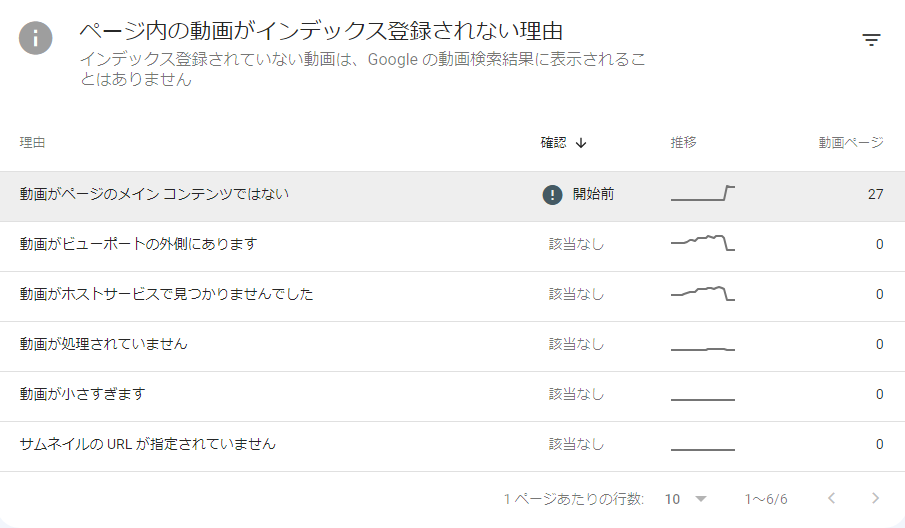
Googleの動画インデックスレポートは、ページにある動画が検索結果の動画機能に出せる状態かどうかを見るレポートです。
なので、通常の検索結果にページが出ているとしても、動画としては別判定で問題が出ることがあります。
ここを間違えると、「サイト全体が危ないのでは?」と余計に不安になります。
でも実際には、動画が補足コンテンツなら放置しても大きな問題にならないこともあります。
反対に、動画講座・操作説明・商品デモのように動画が主役なら、早めに直した方がいいですね。
| 状況 | 優先度 | 見るポイント |
|---|---|---|
| 本文がメインで動画は補足 | 低〜中 | ページ自体が検索に出ているかを先に確認 |
| 動画を見てもらう専用ページ | 高 | 動画の位置、サムネイル、構造化データを確認 |
| 商品説明や講座販売の動画 | 高 | 動画が初期表示で見えるか、説明文が足りるかを確認 |
| 古い記事に昔の動画を貼っただけ | 低 | 削除済み動画や非公開動画になっていないか確認 |
「動画がページのメイン コンテンツではない」と出たときの考え方
このエラーはかなり出やすいです。ブログ記事の途中にYouTubeを1本貼っただけだと、Googleから見ると「このページの主役は動画ではなく本文だよね」と判断されることがあります。
これは必ずしも悪いことではありません。
記事の主役が文章なら、動画がメインコンテンツ扱いされないのは自然です。
むしろ、何でもかんでも動画ページとして認識させようとすると、ページの意図がぼやけます。
直すべきケース
動画そのものを検索結果に出したい場合は、直す価値があります。
たとえば、操作解説動画、レッスン動画、レビュー動画、セミナー動画などですね。この場合は、ページの上部に動画を置き、動画の内容を本文でも説明した方がいいです。
Google公式の動画SEOの説明でも、動画を見つけやすくすること、サムネイルや動画ファイルへアクセスできること、構造化データやサイトマップで情報を伝えることが案内されています。
動画が主役のページなら、ただ埋め込むだけでは弱いです。
正直無理にウェブの検索結果に動画をインデックスさせて集客するよりもSNS⇒動画など集客の導線を変えたほうがいいです。
無理に直さなくてもよいケース
一方で、本文の補足として動画を貼っているだけなら、そこまで神経質にならなくてもいいです。
たとえば、ブログ記事の途中に「参考動画」として入れているだけなら、ページの検索順位は本文側で評価されます。
この場合は、動画インデックス警告をゼロにするよりも、記事タイトル・本文・内部リンク・読者の悩み解決を優先した方がいいです。
全部の警告を完璧に消すことがSEOではありません。
「ページ上で視認性の高い動画は検出されませんでした」と出る原因

この文言もよく見ます。
意味としては、Googleがページを見たときに「動画があるのは分かったけど、目立つ場所にある動画とは判断できなかった」という感じです。
たとえば、動画が記事のかなり下にある。スマホ表示だとファーストビューから遠い。タブやアコーディオンの中に隠れている。こういう状態だと、動画がページの中心だと判断されにくくなります。
初心者がまず見る場所
- スマホ表示で、動画がどの位置に出ているか
- 動画の上に長すぎる前置きがないか
- 動画の近くに内容説明の文章があるか
- タブ・折りたたみ・遅延読み込みで動画が隠れていないか
- 動画のサムネイルが普通に表示されているか
WordPressだと、PCでは上の方に見えていても、スマホではかなり下に押し出されることがあります。
サーチコンソールの警告を見る前に、まず自分のスマホでそのページを開いてみた方が早いです。
動画がインデックスされない時の原因別チェックメモ

動画インデックスの問題は、原因が1つとは限りません。そこで、サーチコンソールに出やすい文言ごとに、見る場所を分けておきます。
動画がホストサービスで見つかりませんでした
これは、動画そのものにアクセスできない可能性があります。
YouTubeなら非公開・限定公開・削除済みになっていないか。
自社サーバーに置いた動画なら、URLが変わっていないか、ファイルに直接アクセスできるかを確認します。
古い記事ほど、ここは起きやすいです。
昔貼った動画を整理した、YouTubeチャンネル側で動画を消した、埋め込みURLが変わった。こういう小さな変更でも、ページ側には古い動画の跡だけが残ります。
動画が処理されていません
この文言は少し判断が難しいです。Google側の処理待ちの場合もありますし、動画ファイルやページ構造の問題で処理できていない場合もあります。
まずは数日置いても変わらないかを見ます。それでも残るなら、動画が普通に再生できるか、サムネイルが表示されるか、ページのHTML内で動画情報が読み取れるかを確認します。
自分で動画ファイルを置いている場合は、Googlebotが動画ファイルを取得できる状態かも見た方がいいです。
動画が小さすぎます
これは、ページ内で動画が小さく表示されすぎている時に出ることがあります。サイドバー内の小さな埋め込み、スマホで横幅が極端に小さくなる表示、CSSで縮めすぎている表示などですね。
この場合、動画を記事本文エリアに置き、スマホでも横幅いっぱいに近い形で表示されるようにします。WordPressのブロックエディタなら、動画ブロックや埋め込みブロックの幅設定、親カラムの幅を確認してください。
サムネイルのURLが指定されていません
動画のサムネイルは、検索結果で動画を見せる時の顔になります。サムネイルが取得できないと、Google側も動画の内容を扱いにくくなります。
YouTube埋め込みなら基本的にはYouTube側のサムネイルを確認します。自社動画なら、VideoObjectの構造化データや動画サイトマップにサムネイルURLを入れているか、画像URLがブロックされていないかを確認します。
| 表示される問題 | まず確認する場所 | よくある原因 |
|---|---|---|
| 動画がメインコンテンツではない | 動画の位置とページの目的 | 本文が主役で動画が補足扱いになっている |
| 視認性の高い動画が検出されない | スマホ表示のファーストビュー | 動画が下すぎる、隠れている、小さい |
| 動画が見つからない | 動画URLと公開状態 | 削除、非公開、URL変更 |
| 動画が処理されていない | 再生可否、取得可否、時間経過 | 処理待ち、ファイル取得不可、ページ構造の問題 |
| サムネイルURLがない | サムネイル画像と構造化データ | thumbnailUrl不足、画像ブロック、URL不安定 |
WordPressでやるなら、この順番で直す
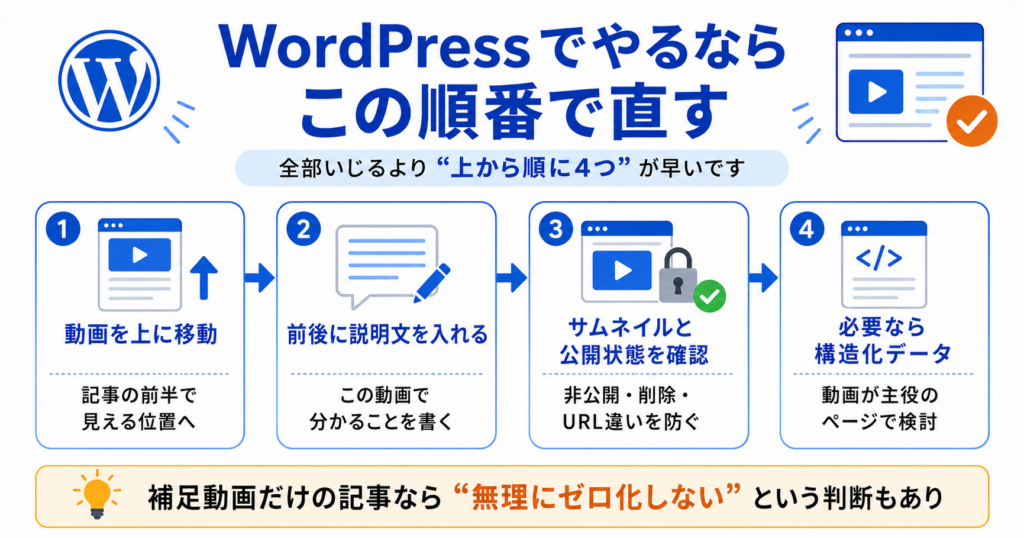
WordPressで動画インデックスの問題を直すなら、いきなり構造化データから触らない方がいいです。初心者がそこから入ると、たいてい迷子になります。
まずは、ページを普通に開いて、読者から見て動画がちゃんと目立っているかを見ます。検索エンジン以前に、人間が見ても「あれ、動画どこ?」となるページなら、そこを直すのが先です。
手順1:動画を上に移動する
動画が主役のページなら、H2のかなり下ではなく、導入文の直後か、最初の見出しのすぐ下に置きます。読者がページを開いた時に、すぐ動画の存在が分かる位置です。
ただし、動画が補足なら無理に上げなくてもいいです。ここはページの目的で判断してください。動画を検索結果に出したいのか、記事本文を読ませたいのかで対応が変わります。
手順2:動画の前後に説明文を入れる
動画だけをポンと置くより、「この動画で何を説明しているのか」を前後に書いた方が自然です。Google向けというより、読者向けに必要な説明ですね。
たとえば操作動画なら、「この動画では〇〇の設定画面から、△△を確認する流れを見せています」のように書きます。これだけでも、ページ内で動画の意味が分かりやすくなります。
手順3:サムネイルと公開状態を確認する
YouTube動画なら、まずYouTube側でサムネイルが設定されているか、公開状態が問題ないかを見ます。自社サーバーの動画なら、サムネイル画像のURLがブラウザで開けるかを確認します。
ここで画像が404になっていたり、動画が非公開になっていたりすると、WordPress側をいくら触っても直りません。
手順4:必要なら構造化データを入れる
動画を検索結果にきちんと見せたいなら、VideoObjectの構造化データや動画サイトマップも検討します。ここは少し技術寄りなので、WordPressテーマやSEOプラグインで対応できる範囲から見るといいです。
Google公式の動画SEOドキュメントでは、動画ページ、サムネイル、動画ファイルへのアクセス、構造化データ、サイトマップなどが案内されています。細かくやるなら、公式情報を見ながら1つずつ確認した方が安全です。
動画インデックス問題でやってはいけない対応

この通知が来たとき、焦って全部の記事を触りたくなります。でも、動画インデックスの警告は、直すべきものと放置していいものが混ざります。
記事の目的を無視して動画を上に移動する
本文を読ませたい記事なのに、動画だけを上に持ってくると、読者の流れが崩れます。動画が主役ではない記事なら、動画インデックスのためだけに構成を壊す必要はありません。
警告を全部ゼロにしようとする
サーチコンソールの警告は、すべてが同じ重要度ではありません。特に補足動画が多いブログでは、動画ページとして扱われないURLが残ることがあります。そこに時間を使いすぎるより、検索流入があるページから直した方がいいです。
根拠がないのに「動画SEOで順位が上がる」と決めつける
動画を整えたからといって、通常検索の順位が必ず上がるわけではありません。動画インデックスは動画の見え方に関係する話で、記事全体の順位は本文の内容、検索意図、内部リンク、サイト全体の評価なども関係します。
だからこそ、まずはSearch Consoleで表示が出ているページから直すのが現実的です。表示もクリックもないページを大量に触るより、すでに検索に引っかかっているページを改善した方が、変化を見やすいです。
この警告が出た時の確認順まとめ
最後に、実際に「貴サイトで動画のインデックス登録に関する問題が検出されました」と出た時の確認順をまとめます。
- まず、ページ自体が通常検索でインデックスされているかを見る
- その動画がページの主役なのか、補足なのかを決める
- 動画が主役なら、ページ上部に置いて説明文を足す
- スマホ表示で動画が見えるか確認する
- 動画URL・公開状態・サムネイルURLを確認する
- 必要ならVideoObjectや動画サイトマップを検討する
- 修正後はSearch ConsoleでURL検査、または該当レポートから検証を依頼する
個人的には、最初から全部を完璧に直そうとしなくていいと思っています。まずは検索流入があるページ、動画を見てもらう意味があるページ、商品や講座に近いページ。このあたりから直せば十分です。
逆に、古い記事の補足動画まで全部追いかけると、かなり時間を取られます。動画インデックスの警告は、怖い文言に見えますが、ページの目的を見て優先順位をつければ大丈夫です。
- 「貴サイトで動画のインデックス登録に関する問題が検出されました」と出たら、すぐ直すべきですか?
-
動画がページの主役なら直した方がいいです。ただ、本文がメインで動画は補足という記事なら、優先度は下げてもいいです。まずは通常のページインデックスに問題がないかを確認してください。
- 動画ページのインデックス登録と、普通のページのインデックス登録は違いますか?
-
違います。普通のページが検索に登録されていても、ページ内の動画が動画として登録されないことがあります。Search Consoleの動画インデックスレポートは、主に動画として検索結果に出せる状態かを見るものです。
- 「ページ上で視認性の高い動画は検出されませんでした」は何を直せばいいですか?
-
まずスマホでページを開き、動画がすぐ見える位置にあるか確認してください。動画が下すぎる、折りたたみ内にある、表示サイズが小さい場合は、動画を本文上部に移動し、前後に説明文を追加すると改善しやすいです。
- YouTubeを埋め込んでいるだけでも動画インデックス対策は必要ですか?
-
動画を検索結果で見せたいページなら対策した方がいいです。ただ、補足動画として貼っているだけなら、必ずしも動画インデックスを狙う必要はありません。記事本文の検索意図を満たす方が大事なケースも多いです。
- 修正した後は何をすればいいですか?
-
Search ConsoleのURL検査でページを確認し、必要に応じてインデックス登録をリクエストします。動画インデックスレポート側で検証できる場合は、該当項目から検証を依頼します。反映には時間がかかることがあるので、すぐ変わらなくても数日〜しばらく様子を見ます。
なお、動画SEOの細かい条件は変わることがあります。動画を主力にしているページでは、Google Search Centralの動画SEOベストプラクティスとSearch Consoleの動画インデックスレポートの説明を確認しながら調整してください。

今回の記事で分からない部分は追記するので質問どうぞ!