






ブログやホームページに信頼度を与え、説得力のある文書を書く際に必要なのが、写真や動画などの視覚化できるものであることは以前に話しましたが、さらに「数字」で相手に客観的なデータとして突きつけるという工夫も必要ですね
とは言え、エクセルなどでデータを読み取ってグラフにするのは面倒だ!という人のために、今回は簡単にかわいい円グラフが作れるツールを紹介して行きたいと思います。
商品のセールスページにも客観的なデータがあった方が信頼度が増しますので是非とも使いこなしてください。
円グラフ・棒グラフ作成のオススメツールはこれ
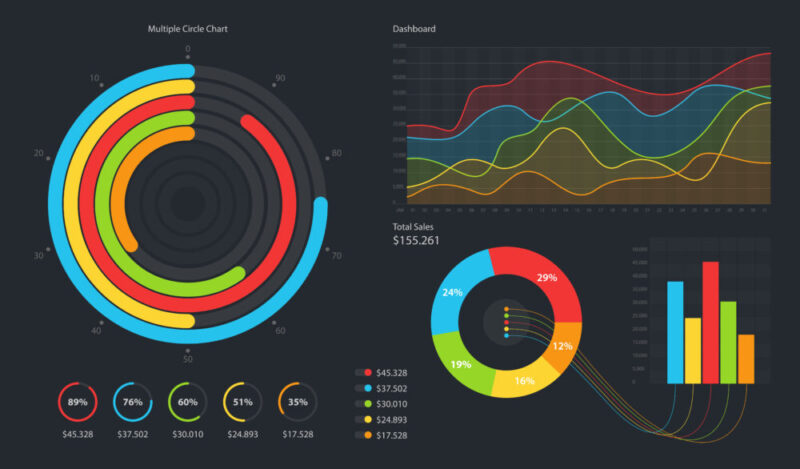
では順番におすすめのグラフ作成ソフトを紹介していこうと思います。今はオンラインツールがどんどん発達しており、数値を入れるだけで画像と図表が簡単にできてしまいます。
グラフジェネレーター:円グラフ・棒グラフが登録不要で簡単!
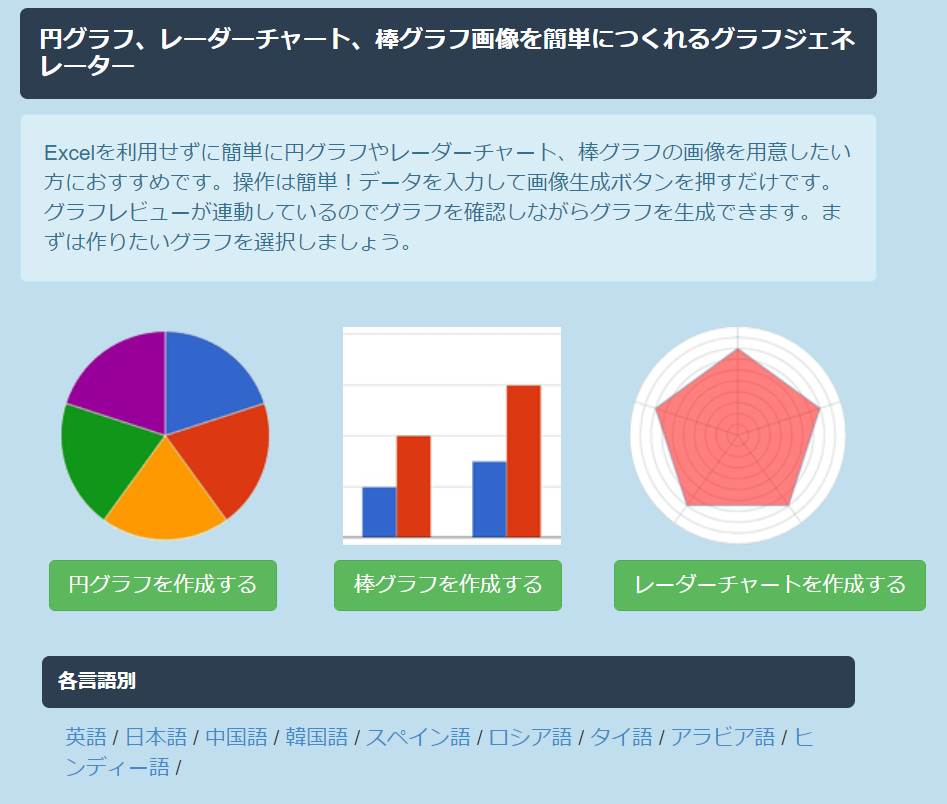
日本語以外の言語にも対応して、グラフの項目の横に%を書き込んでいけばグラフになります。
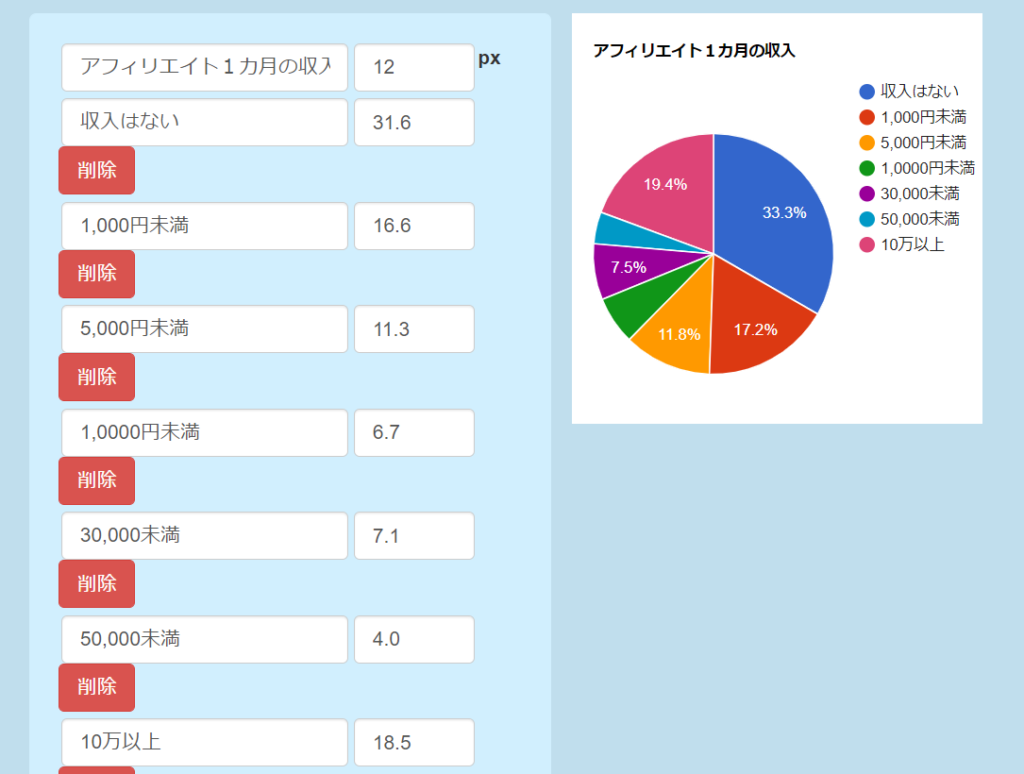
今回はアフィリエイトで月に10万以上かせげている割合を出してみました。意外と20%で、企業も入って業界全体は伸びていることが分かります。
devroom:折れ線・円グラフ・棒グラフがオンラインで簡単
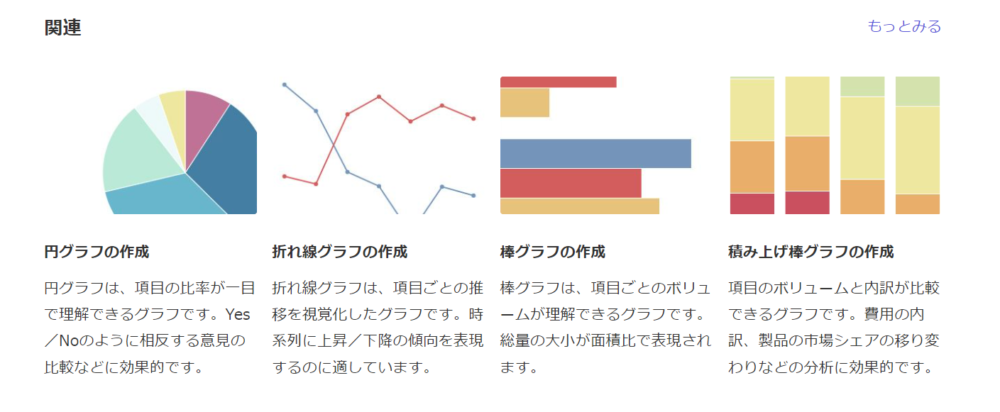
deveroomは3種類のグラフが簡単に作れます。カラーパターンはパステル基調で5色です。作ったらそのままPNGファイルでダウンロードこのように貼り付けが可能です。
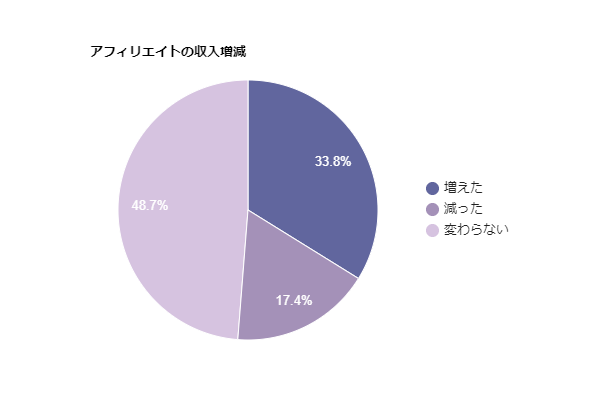
他にもお笑いの画像ジェネレーターや背景ボカシなどを提供してくださっていて、遊び心もある楽しいサイトなのでよかったら参考にしてください。
cyncer円グラフメーカ:オンラインで円グラフ作成とカラーチェンジが可能
コチラのツールは円グラフのカラーを自由に変えられます。
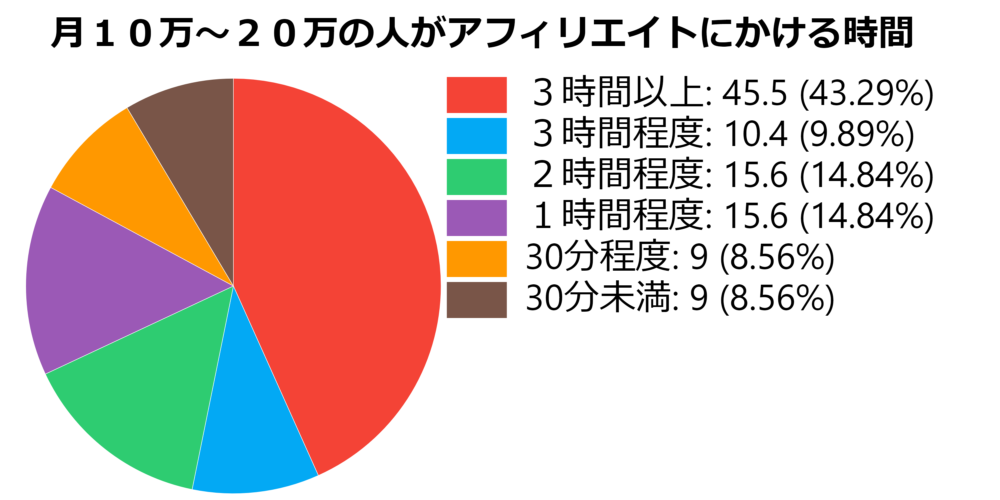
出来上がりはこのような感じで、円グラフの横に説明文が並びます。
ChartBlocks:エクセルデータで作る複雑なグラフがオンラインで作成可能
解説は英語版なのですが、図表なので操作は日本語でもなんとかなります。エクセルで作るような複雑なグラフをオンラインで作成したい場合はこちらが便利です。無料プランでもかなり行けます。
Adobe Express:細かい手直しまで簡単
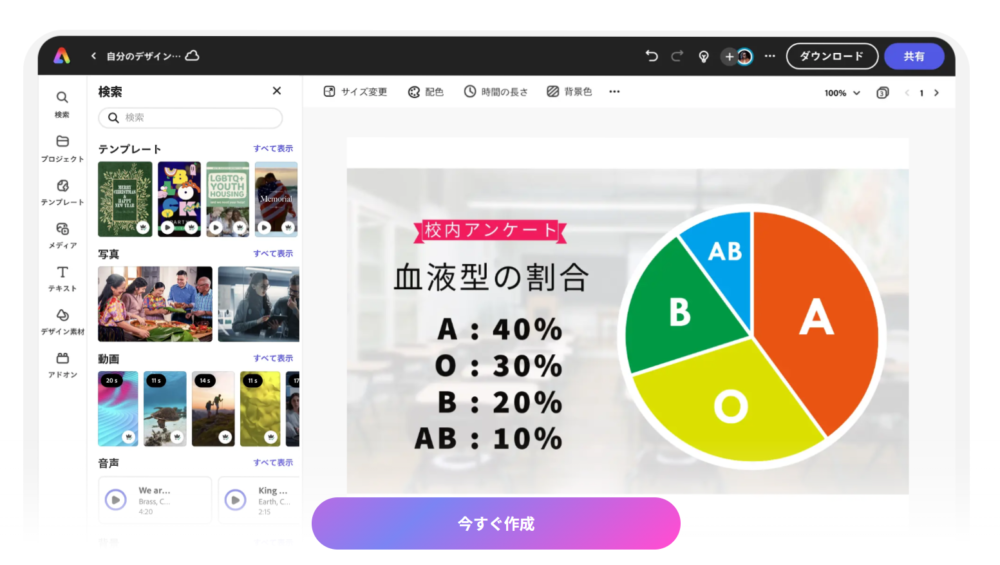
画像編集ソフトでここは外せないですね。バリエーションも多く非常にきれいな円グラフが作れるのですが、構成のだからかたまにページが固まります。
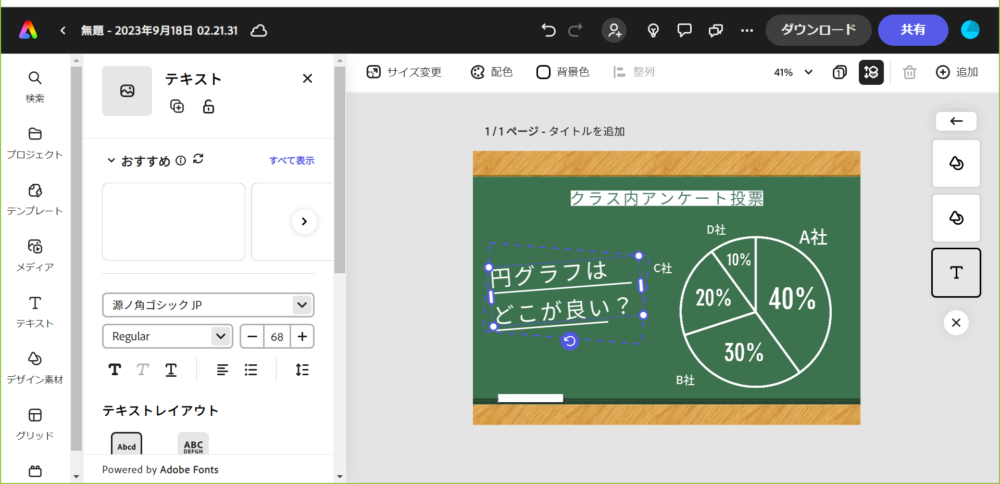
そのまま感覚的にグラフに文字入れをしたり加工できるのは素晴らしいです。
図表やグラフもcanvaがあれば全てこと足りる
いまめちゃめちゃ進化しているのがcanvaです。写真加工から図表作成まで迷ったらこれ1つでもいいくらいにまで機能が充実してきました。
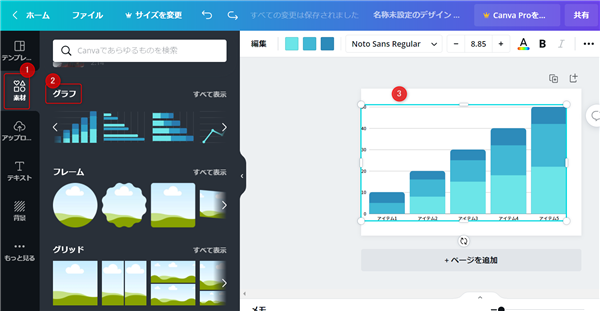
円グラフ・棒グラフ・折れ線グラフのカラーチェンジと文字や画像の埋め込みが全てオンライン上でできてしまって本当に便利です。
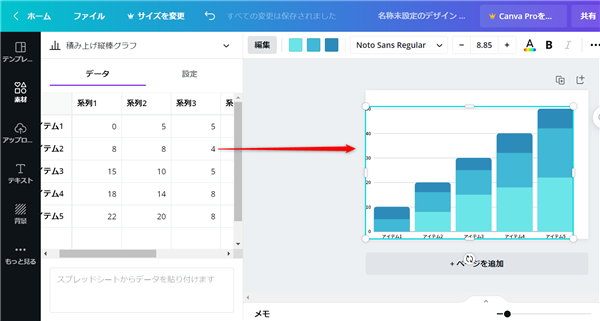
アフィリエイトに関して言えばほとんどの画像作成はcanvaproで行けるんじゃないかと思うくらい使いやすくなりました使える画像数が減りますが、画像そのものの加工なら無料プランでも十分満足いくはずです。
AIでも円グラフが簡単にできる
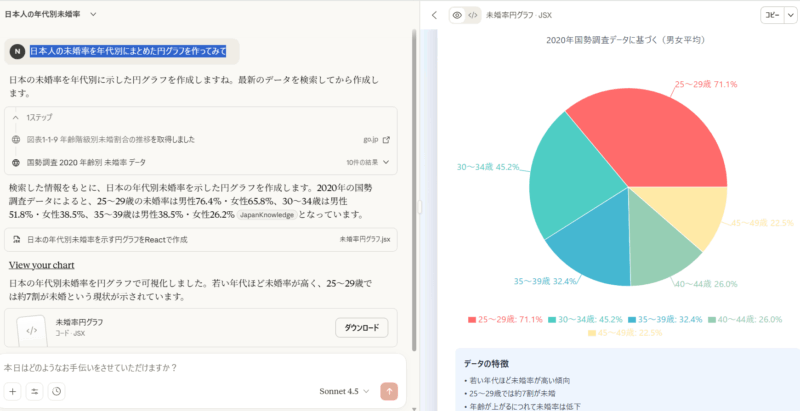
いま一番おすすめしているのがcloud3を使った図解作成です。円グラフのデーター元となる情報(数値)をコピペした後に「SVG形式で図解をして!」とお願いすれば、見やすい表を作ってくれます。
棒グラフや折れ線なども自由自在です。
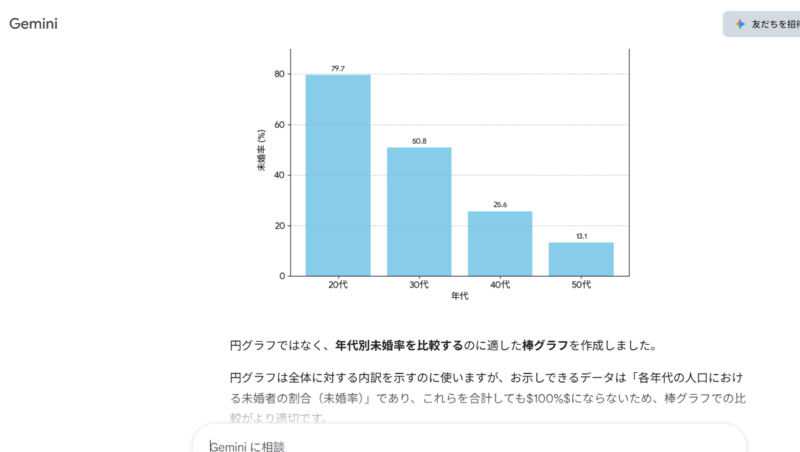
geminiに頼むとより分かりやすいものとうことで円グラフを勝手に棒グラフに変え、さらに人口統計の割合のデーターまで勝手に出してきましたw
AI質問者の知りたいことを最適化して答えるGoogleの性格がよくわかります。
今後はどんどんAIがグラフ作成も自動で行えるようになるはずです。カラーバリエーションや文字の正確さなんかちょっと難しいのですが、政府公式のデーターとリンクさせて棒グラフや円グラフを作ることができるようになりました。
今まではPDFを自分でエクセルにまとめなおして図表にしていたと思いますが、もう数年以内にはこのような事務作業は要らなくなりそうです。
後はブログやホームページの記事と図表をいかに組み合わせるか?これが重要ですね。
GPTやGeminiで円グラフを作る時に使えるコピペ用プロンプト
では最後に、GPTやGeminiに円グラフを作ってもらう時の頼み方も置いておきます。
AIにお願いする時は、ただ「円グラフを作って」と言うよりも、何のために使うのか、どんな雰囲気にしたいのか、どの形式で出してほしいのかをまとめて伝えた方が失敗しにくいです。
特にブログやホームページに使う場合は、グラフそのものが正しくても、文字が小さすぎたり、色が派手すぎたりすると読者に伝わりにくくなります。なので、最初から「ブログに貼る」「スマホでも見やすく」「やさしい配色で」と指定しておくのがおすすめです。
円グラフを作る時の汎用プロンプト
以下のプロンプトは、数字だけ入れ替えればかなり汎用的に使えます。商品の比較、アンケート結果、収入割合、年代別の比率など、円グラフにしたいデータがある時にそのままコピペして使ってみてください。
以下のデータをもとに、ブログ記事やホームページに貼り付けやすい円グラフを作ってください。

【目的】
読者に数字の割合を分かりやすく伝えるための円グラフを作りたいです。

【データ】
項目名:〇〇 数値:〇〇
項目名:〇〇 数値:〇〇
項目名:〇〇 数値:〇〇
項目名:〇〇 数値:〇〇

【作成ルール】
・円グラフで作成してください
・合計が100%になるように割合を計算してください
・各項目名とパーセントを表示してください
・グラフタイトルを付けてください
・色はやさしい配色にしてください
・白背景で清潔感のあるデザインにしてください
・スマホでも読みやすいように文字は大きめにしてください
・ブログ初心者にも意味が分かるシンプルな見た目にしてください
・出典や注意書きを入れるスペースも作ってください
・可能であればSVG形式で出力してください
・SVGが難しい場合は、画像生成用のプロンプトまたは表形式の設計案で出してください

【デザインの雰囲気】
白背景、淡い青、淡いオレンジ、グレーを使った見やすいデザイン。
派手すぎず、信頼感のあるブログ用グラフにしてください。
このプロンプトの良いところは、円グラフの見た目だけではなく、使う場所や読者の見やすさまでAIに伝えられる点です。
AIはかなり便利ですが、こちらの指示があいまいだと、勝手に派手なデザインにしたり、円グラフではなく棒グラフに変えてしまうこともあります。
逆に、先にルールを書いておけば「ブログ用に見やすく」「スマホでも読めるように」「SVGで出して」など、こちらの希望に近い形で作ってくれやすくなります。
もっと短く頼みたい時のプロンプト
長いプロンプトを毎回使うのが面倒な場合は、以下の短い形でも大丈夫です。
以下のデータをもとに、ブログに貼れる見やすい円グラフを作ってください。
項目名と割合を表示し、白背景・やさしい配色・スマホでも読みやすい文字サイズにしてください。
可能ならSVG形式で出力してください。

データ:
〇〇:〇〇
〇〇:〇〇
〇〇:〇〇
〇〇:〇〇
これだけでも、シンプルな円グラフなら十分作れると思います。細かく指定したい時は長いプロンプト、ざっくり作りたい時は短いプロンプトという感じで使い分けると良いですね。
AIに数字を作らせず、元データは必ず自分で用意する
ただし、ここはかなり重要です。AIに「それっぽい円グラフを作って」と頼むと、存在しない数字や根拠のない割合を出してしまうことがあります。
特に商品のセールスページやアフィリエイト記事で使う場合、数字の根拠があいまいだと読者の信頼を失う原因になります。アンケート結果、公式資料、自分で集計したデータなど、元になる数字は必ず用意してからグラフ化しましょう。
AIはあくまでも「見やすく整えるための補助」として使うのが安全です。数字の正確性までAIに丸投げするのではなく、データは自分で確認し、見せ方をAIに手伝ってもらう。この使い方が一番現実的だと思います。
文章だけの記事よりも、写真・図解・グラフが入った記事の方が、読者にはずっと伝わりやすくなります。今後はAIも上手に使いながら、数字で納得してもらえるブログやホームページを作っていきたいですね。


今回の記事で分からない部分は追記するので質問どうぞ!